繁盛親方を使い始める前に、基本的な画面の構成を確認しておきましょう。
画面全体
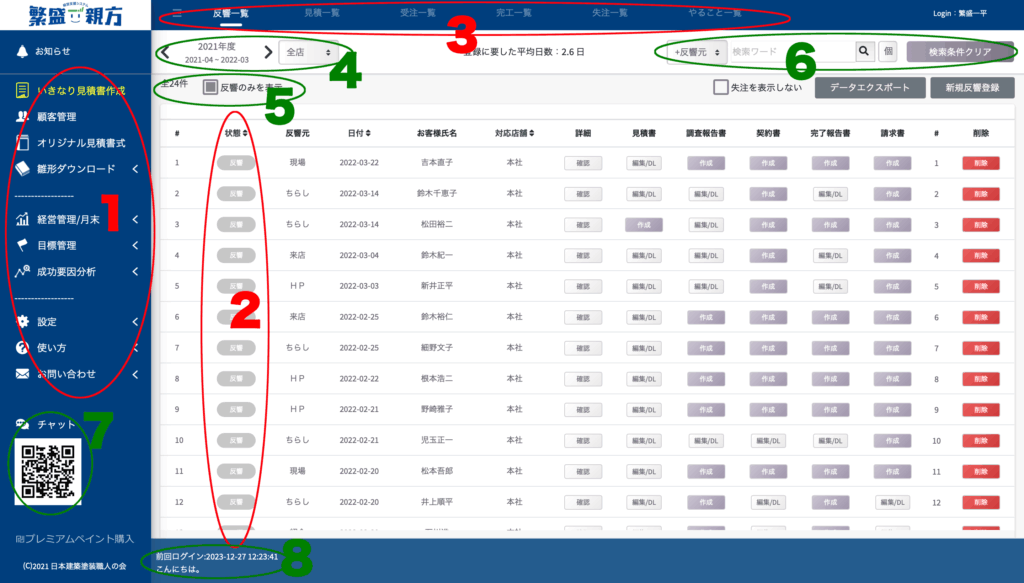
- サイドメニュー:「<」が付いている項目には、サブメニューがあります。
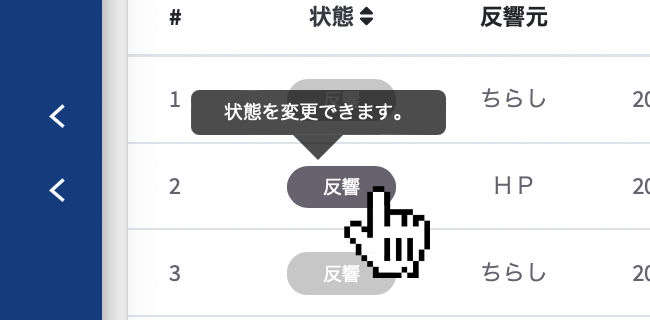
- 状態を変更できます。
- 表示する一覧を切り替えます。登録したはずの項目が表示されないときは、期間・店舗・「反響のみを表示」などの設定を確認してください。
- 一覧に表示する期間と店舗を設定します。
- 反響だけを表示するかどうかを設定します。
- 一覧の検索条件を設定・クリアします。
- チャットアプリを起動します。スマホでチャットアプリを使うときは、QRコードをご利用ください。
- 前回ログインした日時などが表示されます。
画面上部
一覧を選ぶ
表示したい一覧を選びます。

期間を変える
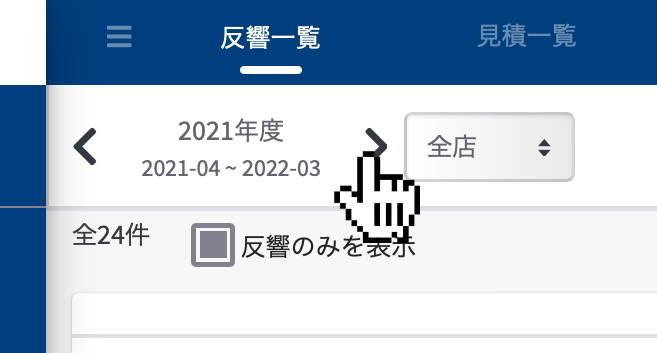
表示する年度は「<」「>」で切り替えられます。
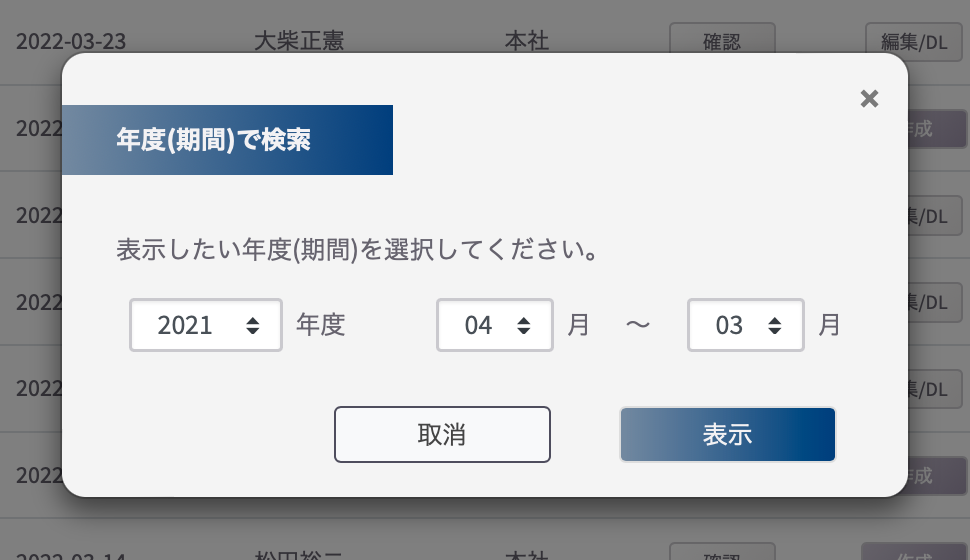
年度・年月の部分を押すと、表示する期間を細かく設定できます。
店舗を変える
表示する店舗を切り替えられます。
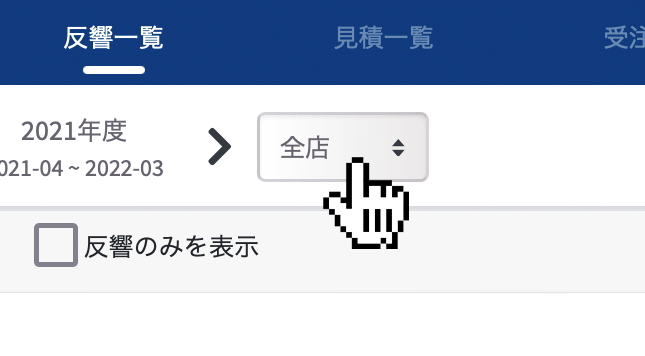
「反響のみ」の表示
「反響のみ」を表示するかどうかを設定できます。
(表示している一覧に合わせて、「見積のみ」「受注のみ」などになります)
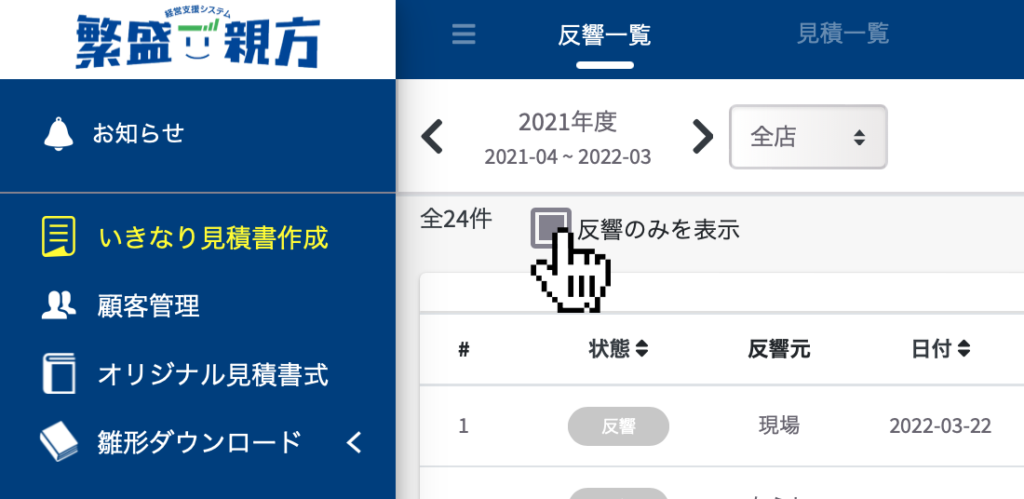
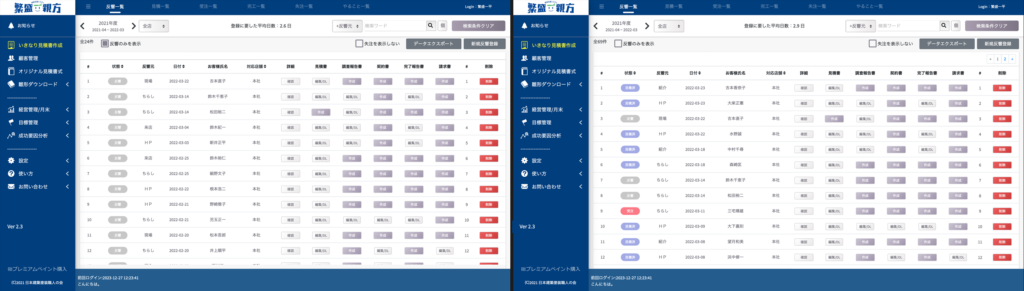
(参考)反響のみ表示 ON ⇆ 反響のみ表示 OFF
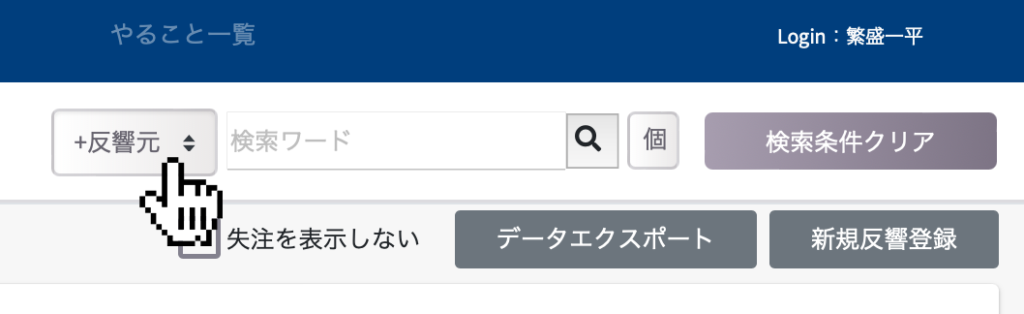
反響元を選ぶ
表示する反響元を指定できます。
検索する
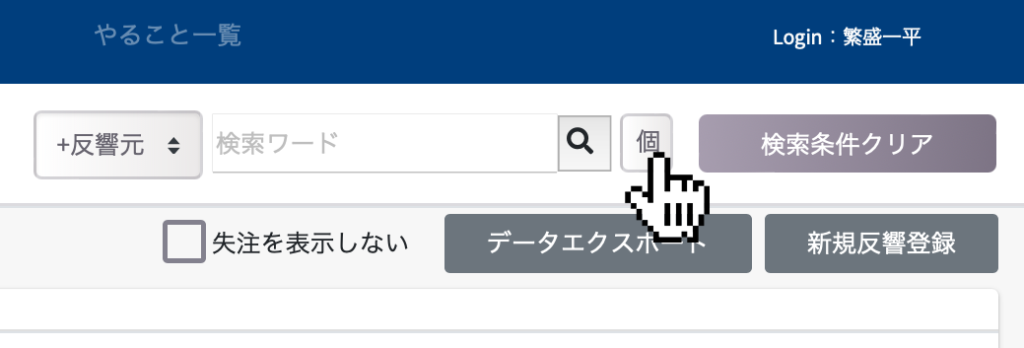
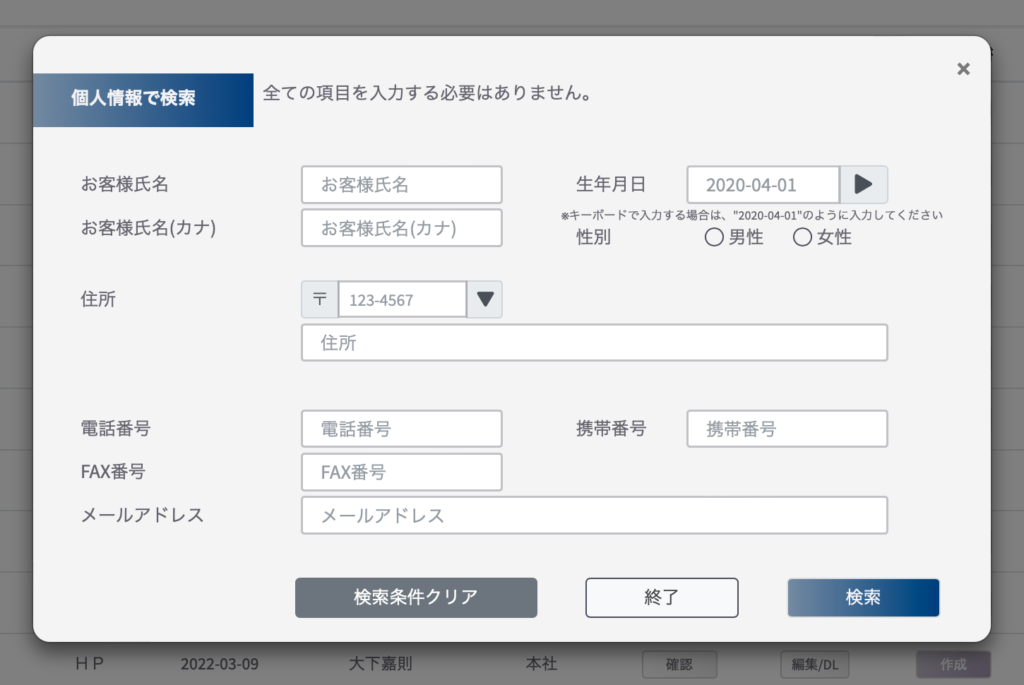
フリーワードや個人情報で検索できます。
個人情報で検索する
フリーワードで検索する
検索したい言葉を入力して、虫眼鏡のアイコンを押してください。
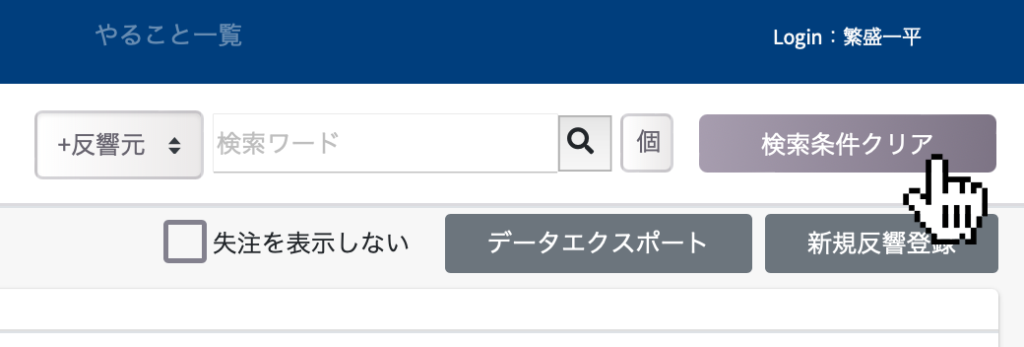
※検索した後は、「検索条件クリア」を押してください。押さないと、検索した状態のまま一覧が表示され続けます。
データを書き出す
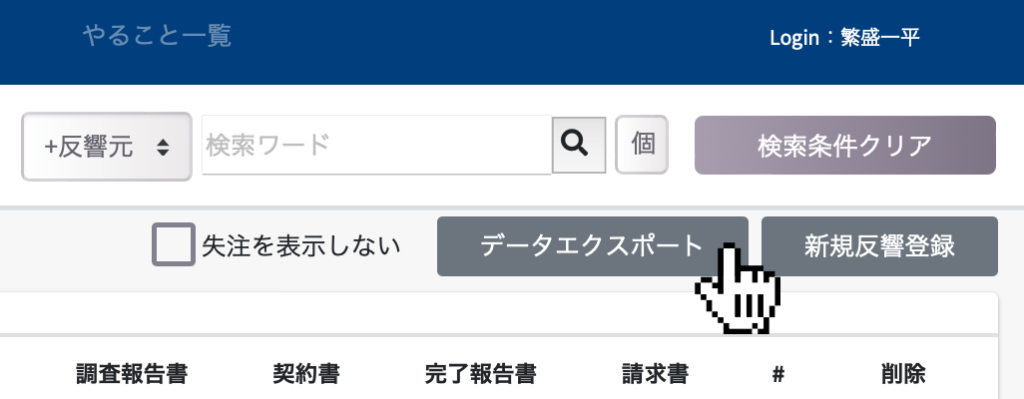
表示中のデータを書き出す(エクスポートする)ことができます。
状態変更
データの状態を変更するときは、状態ボタンを押します。
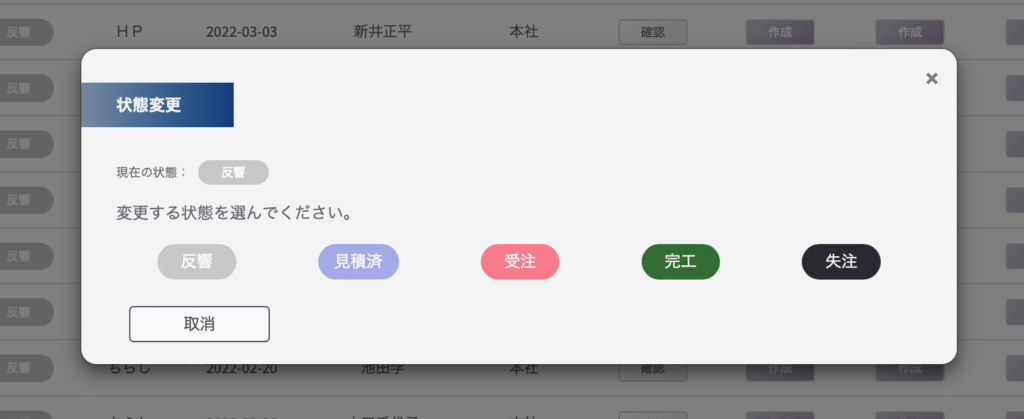
変更したい状態を選びます。
変更に必要な情報を入力すると、状態の変更が完了します。
「○○のみを表示」がONのときは、状態を変更したデータが、表示中の一覧から消えます。消えたデータは、変更先の一覧で確認できます。
例:反響一覧で「反響のみを表示」がONのとき
状態が「反響」のデータAを「見積済」に変更すると、反響一覧からデータAが消えます。見積一覧を表示すると、データAが表示されます。
一覧内のボタン
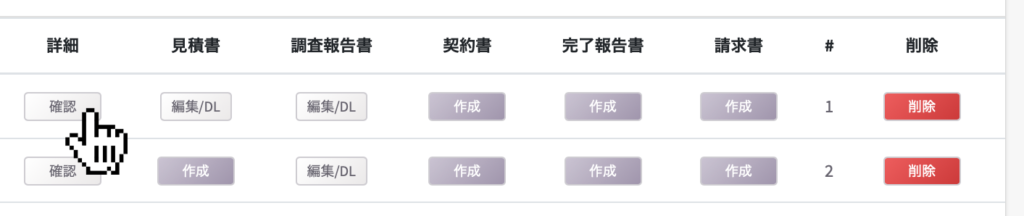
詳細
データの詳細を確認できます。表示される内容は、一覧ごとに異なります。
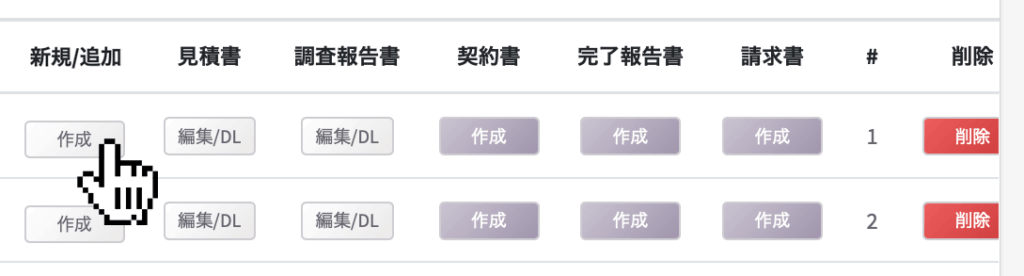
新規作成(見積一覧のみ)
見積書を新しく作成できます。
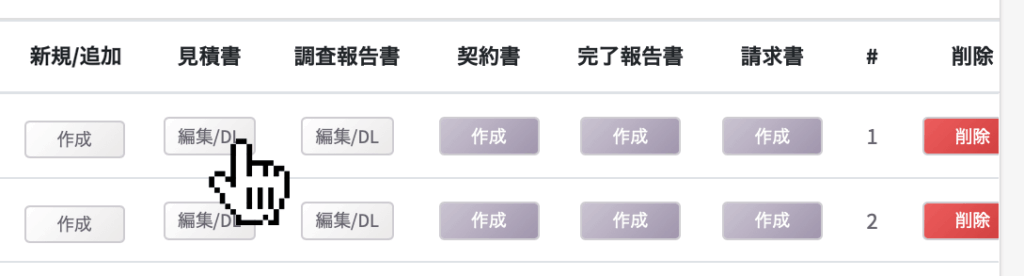
見積書
見積書の確認・編集・ダウンロードができます。
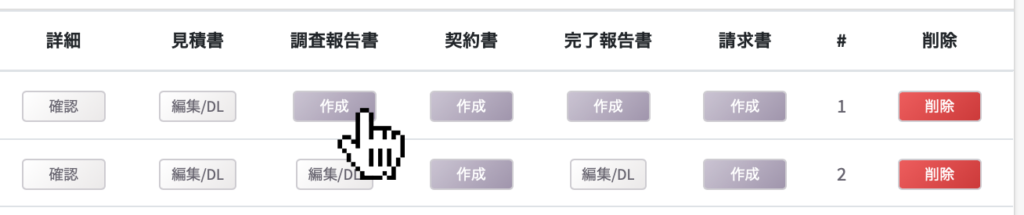
調査報告書
調査報告書の作成・編集・ダウンロードができます。
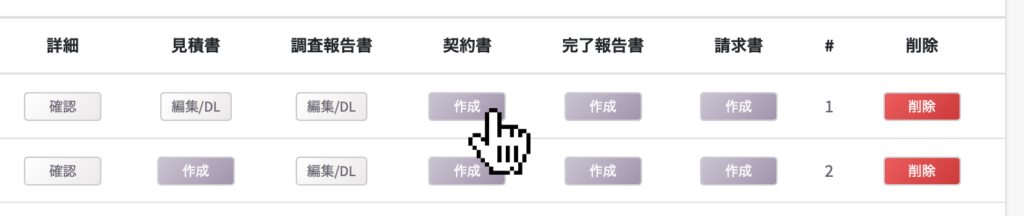
契約書
契約書の作成・編集・ダウンロードができます。
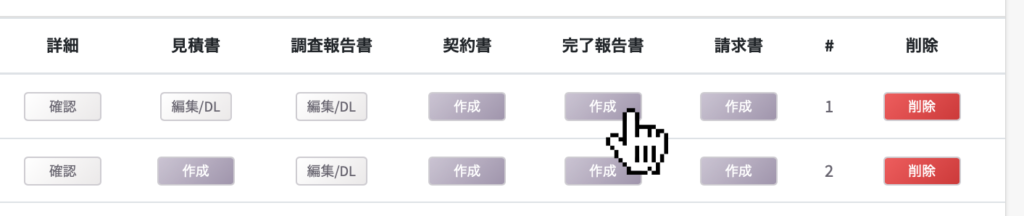
完了報告書
完了報告書の作成・編集・ダウンロードができます。
請求書
請求書の作成・編集・ダウンロードができます。
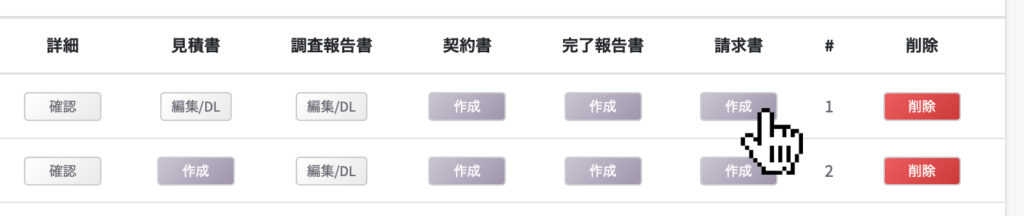
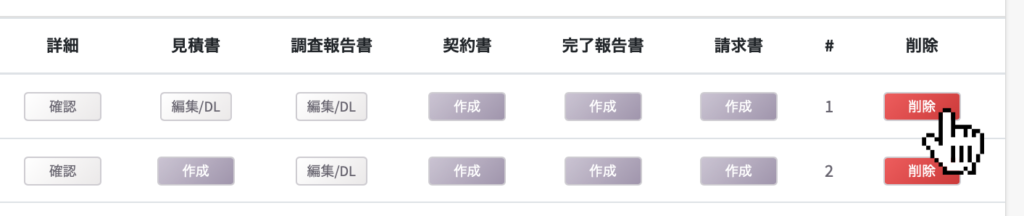
削除
データを削除できます。
※削除したデータは元に戻せませんので、ご注意ください。