
ちょっとしたことですが、知っておくと繁盛親方がぐっと使いやすくなる機能をまとめました。ぜひご活用ください。
「○○のみ表示」
各一覧で、「○○のみ表示」を設定できます。
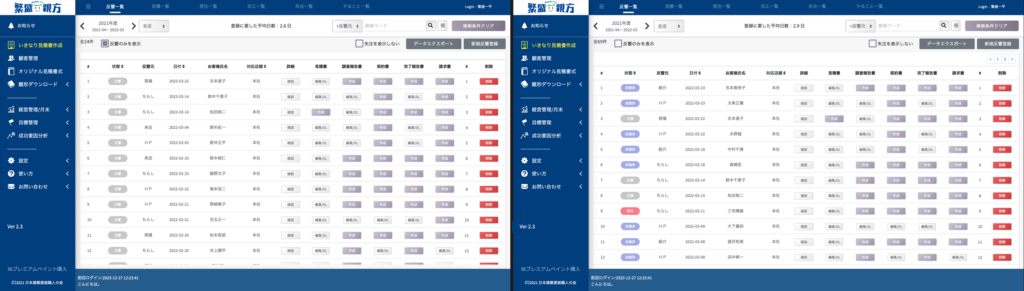
- 「○○のみ表示」をOFFにすると、すべての状態の案件が表示されます。
- 「○○のみ表示」がONのときに状態を変更すると、その案件は表示中の一覧から消え、変更後の状態の一覧に移動します。
※「データが消えてしまった」と勘違いされることがよくありますので、ご注意ください。
例:反響一覧の場合(「反響のみを表示」)
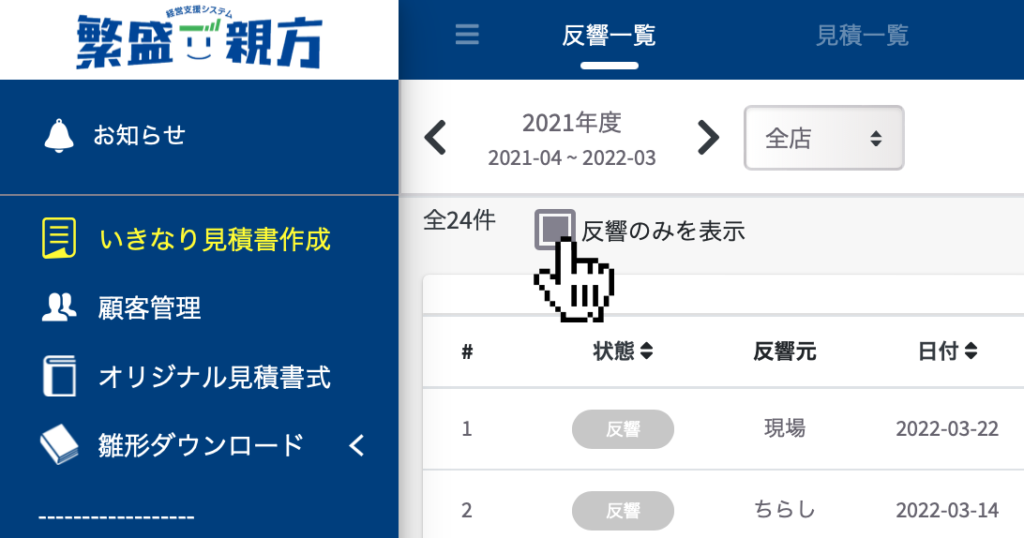
「反響のみを表示」ON:反響だけが表示される/「反響のみを表示」OFF:反響以外も表示される
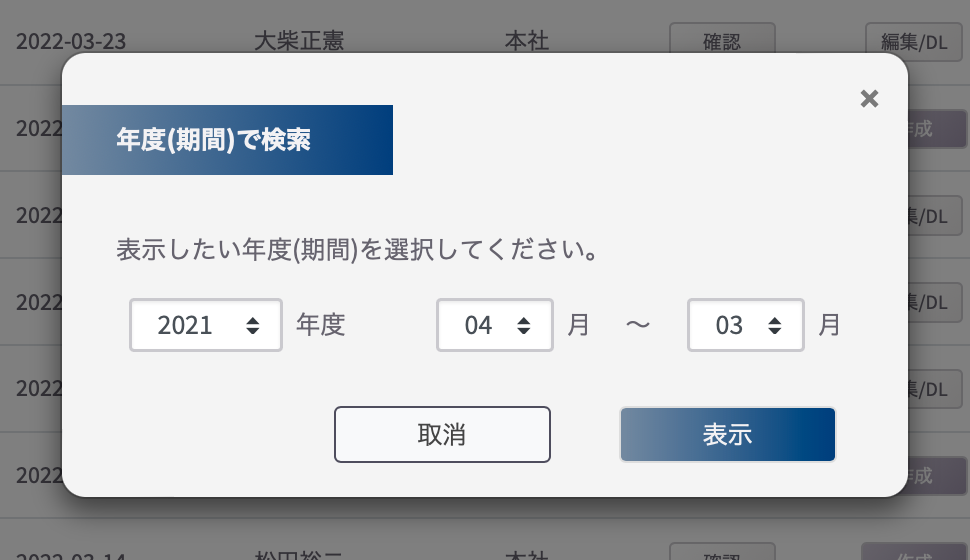
表示期間の変更
表示する年度は「<」「>」で切り替えられます。
年度・年月の部分を押すと、表示する期間を細かく設定できます。

一覧の並び替え
一覧の並び順を変更できます。
「状態」「日付」「対応店舗」を押すと、その項目で並び替えて(昇順・降順、種別順)表示されます。

一覧のカスタマイズ
いらない項目を非表示にしたり、項目の横幅を調整したりできます。
非表示にしたい、または横幅を調整したい項目を右クリックしてください。
※Macでマウスのボタンが1つしかない場合は、キーボードの「control」キーを押しながらクリックすると右クリックになります。(ほかの方法もあります)
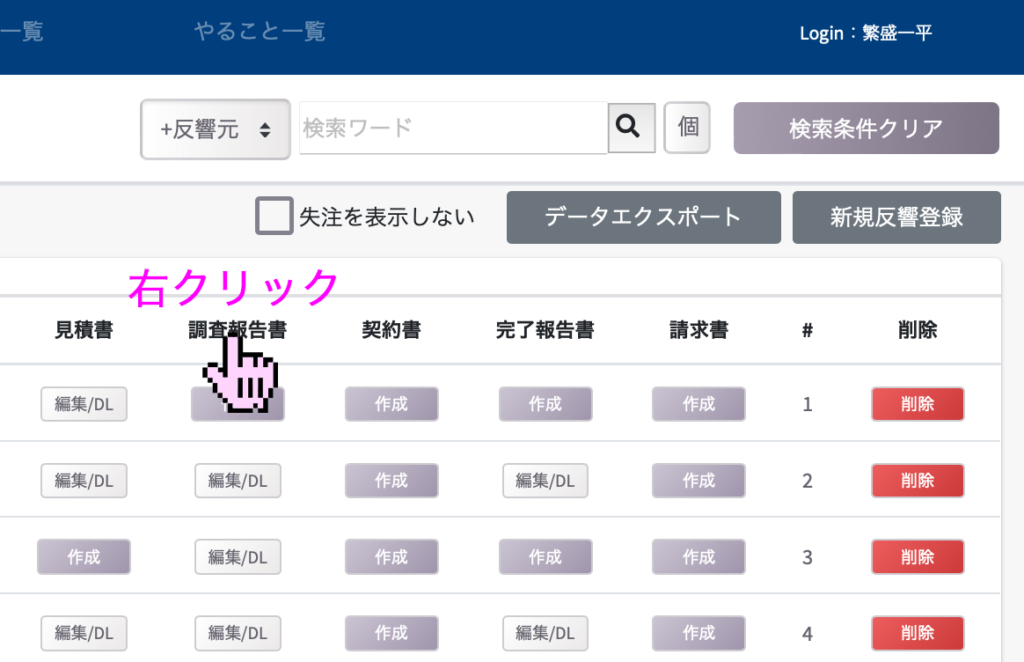
サブメニューが開くので、行いたいものを選んでください。
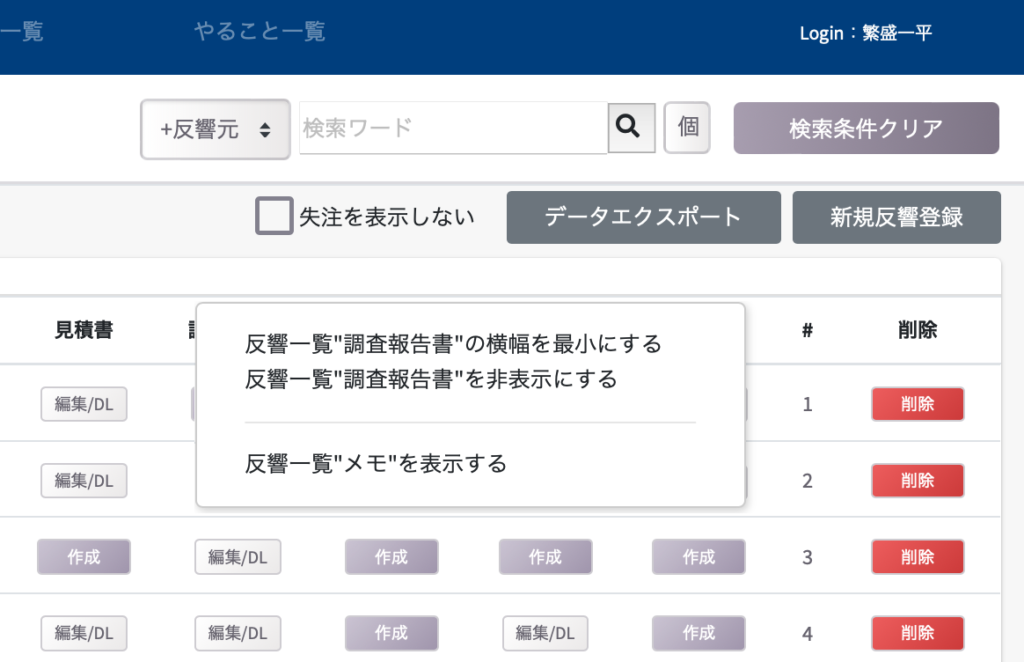
- 非表示にした項目をもう一度表示したいときは、表示されているほかの項目を右クリックし、サブメニューの下に表示される「“(項目名)”を表示する」を選んでください。
- 一覧のカスタマイズは、左サイドメニューの「設定」→「アカウント管理」でも行えます。
郵便番号から住所を入力
郵便番号を入力して、郵便番号欄の右にある「▼」を押すと、住所に変換できます。
(郵便番号は「000-0000」の形式で入力してください)
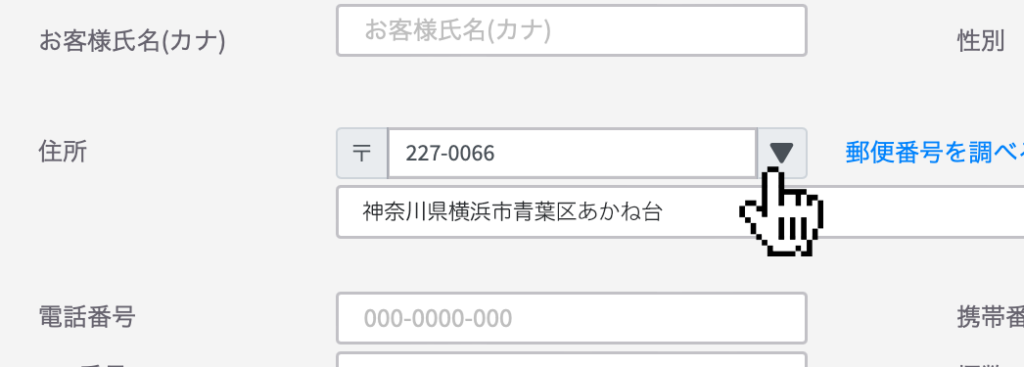
入力した郵便番号に該当する住所があれば、住所が表示されます。
※丁目・番地までは入力されないことが多いので、ご注意ください。
顧客リストの表示
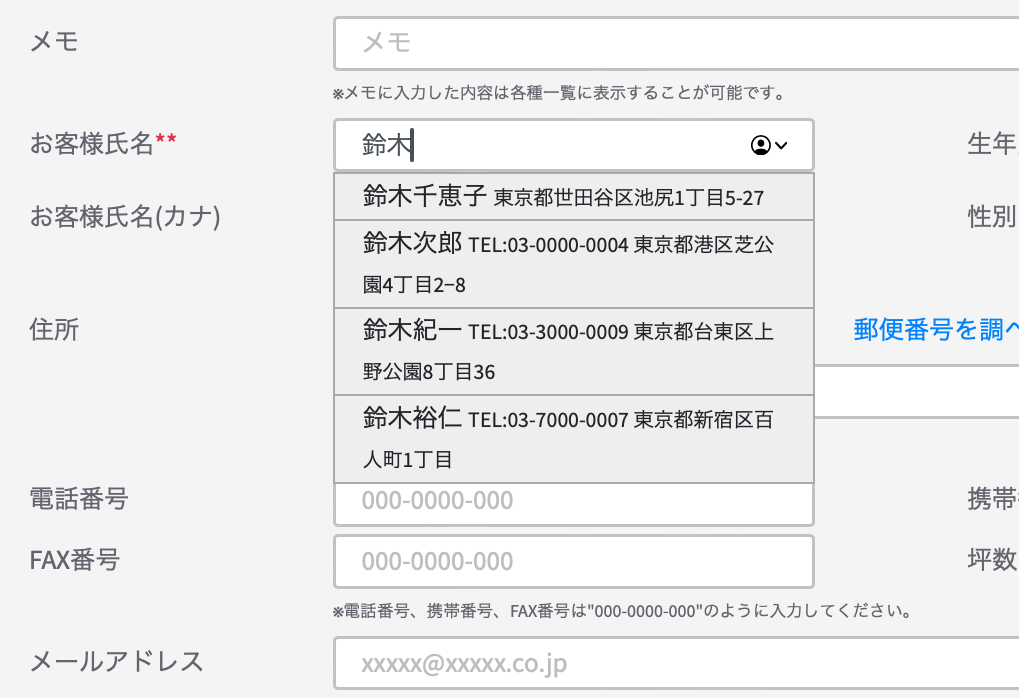
お客様の氏名を入力するとき、入力した文字(たとえば名字)と同じお客様が登録されていると、候補者のリストが表示されます。
リストに該当するお客様がいれば、選ぶだけでお客様情報の入力を省けます。
ツールチップ(補足表示)
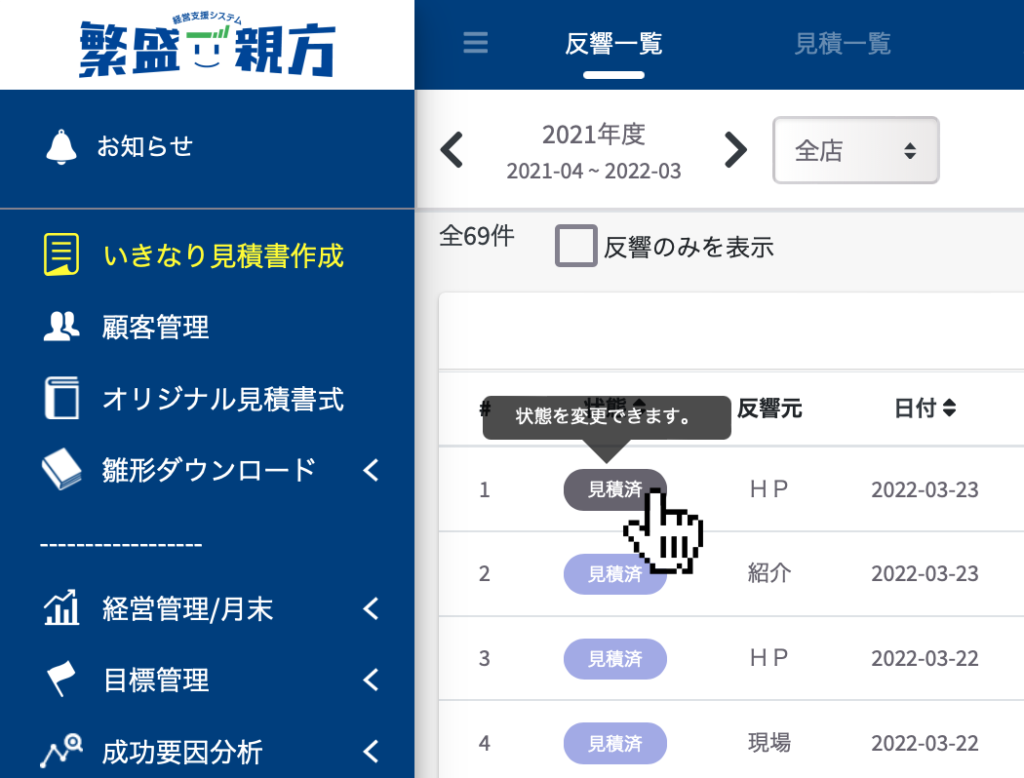
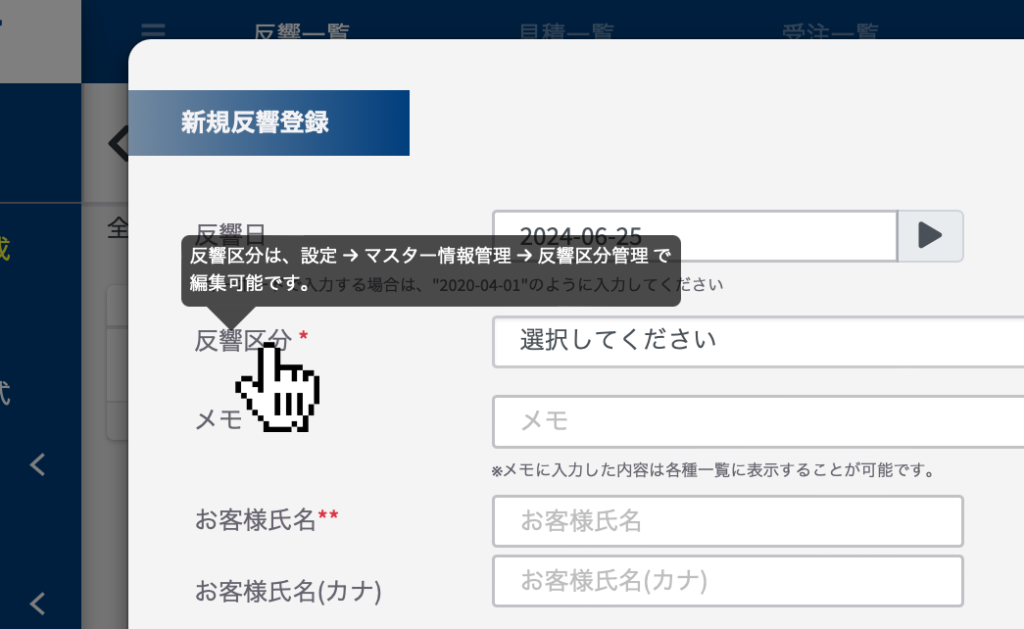
静的ツールチップ
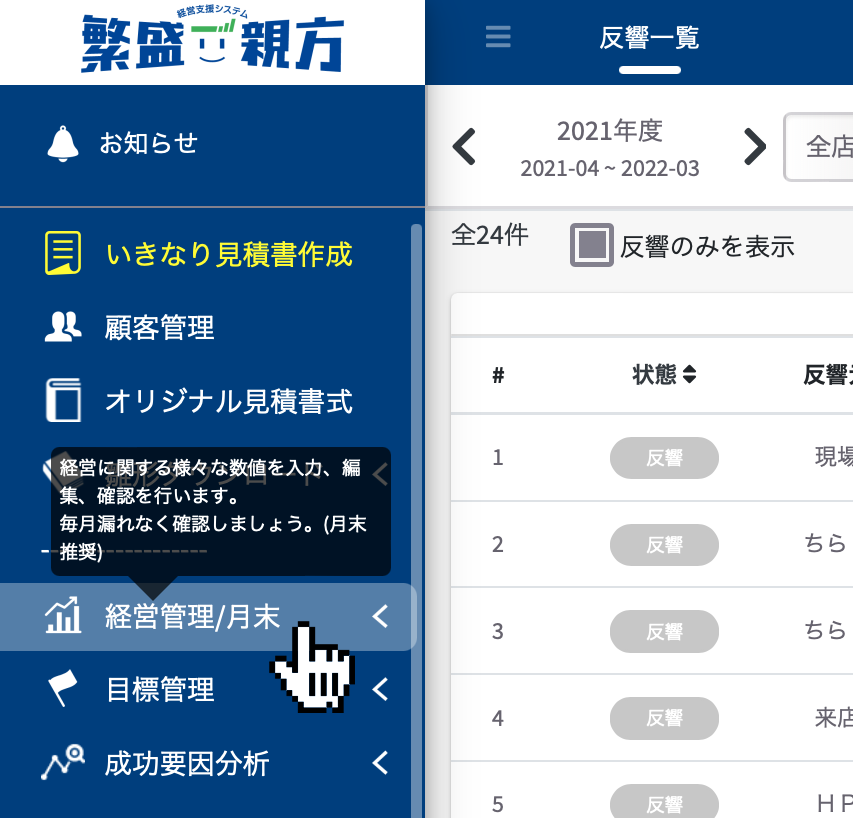
文字の上にマウスを置くと、注釈・補足情報が表示されます。
(すべての文字にツールチップがあるわけではありません)
動的ツールチップ
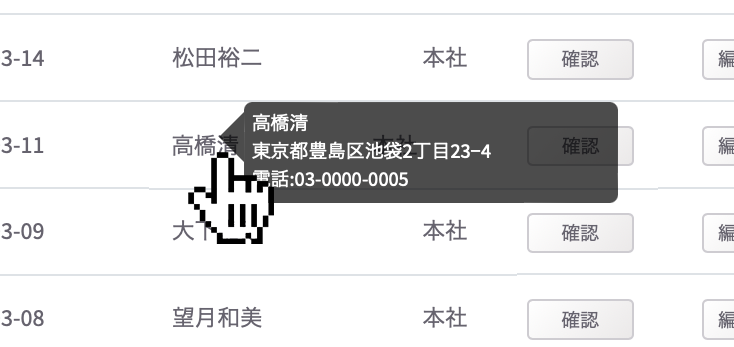
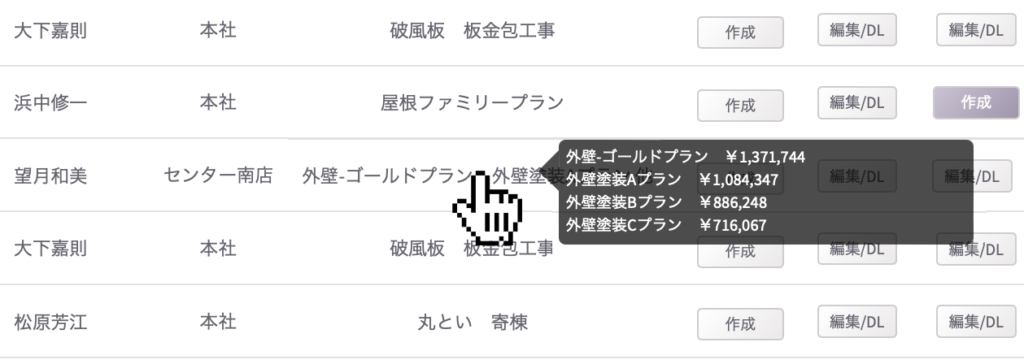
各一覧画面などで、お客様氏名やプラン名など、動的ツールチップがある箇所にマウスを置くと、詳しい情報が表示されます。
画面(ポップアップ)を開かなくても関連する情報を確認できますので、お試しください。
(すべての箇所に動的ツールチップがあるわけではありません)
アラート
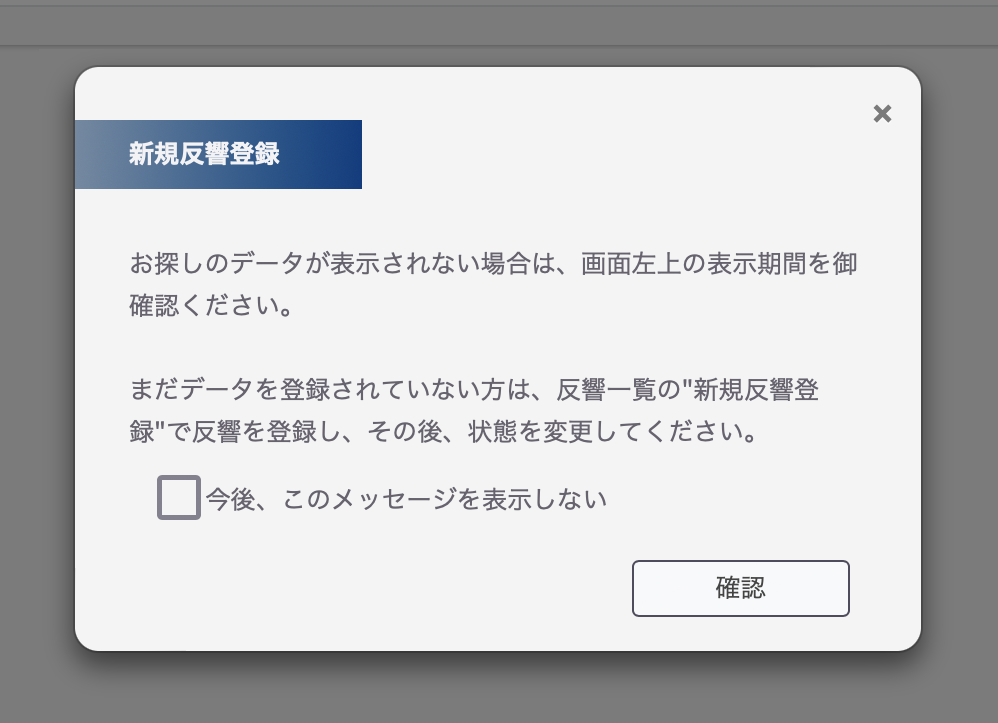
繁盛親方では、さまざまな注意のアラートを表示します。同じアラートを次回から表示しないように設定することもできます。
(「今後、このメッセージを表示しない」にチェックを入れて、「確認」を押してください)
数字の全角入力
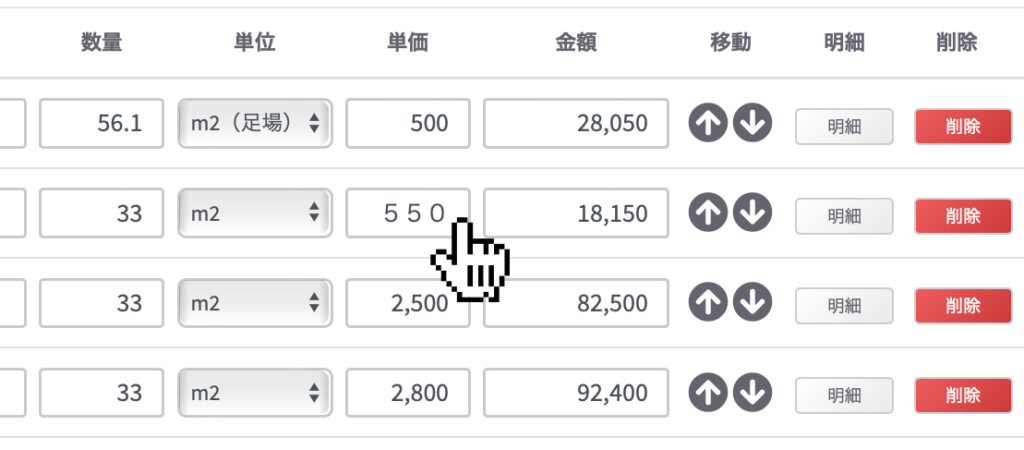
数字は、半角数字だけでなく、全角数字や桁区切り付きの数字でも入力できます。
例:1230と入力したい場合
1230(半角)、1230(全角)、1,230(半角・桁区切り付き)、1,230(全角・桁区切り付き)のどれでも入力できます。
消費税の逆算
消費税別の欄に、税込の金額から入力したいときは、消費税逆算機能をご利用ください。
キーボードの「Shift」キーを押しながら数値の入力欄をクリックすると、消費税を逆算する画面が表示されます。
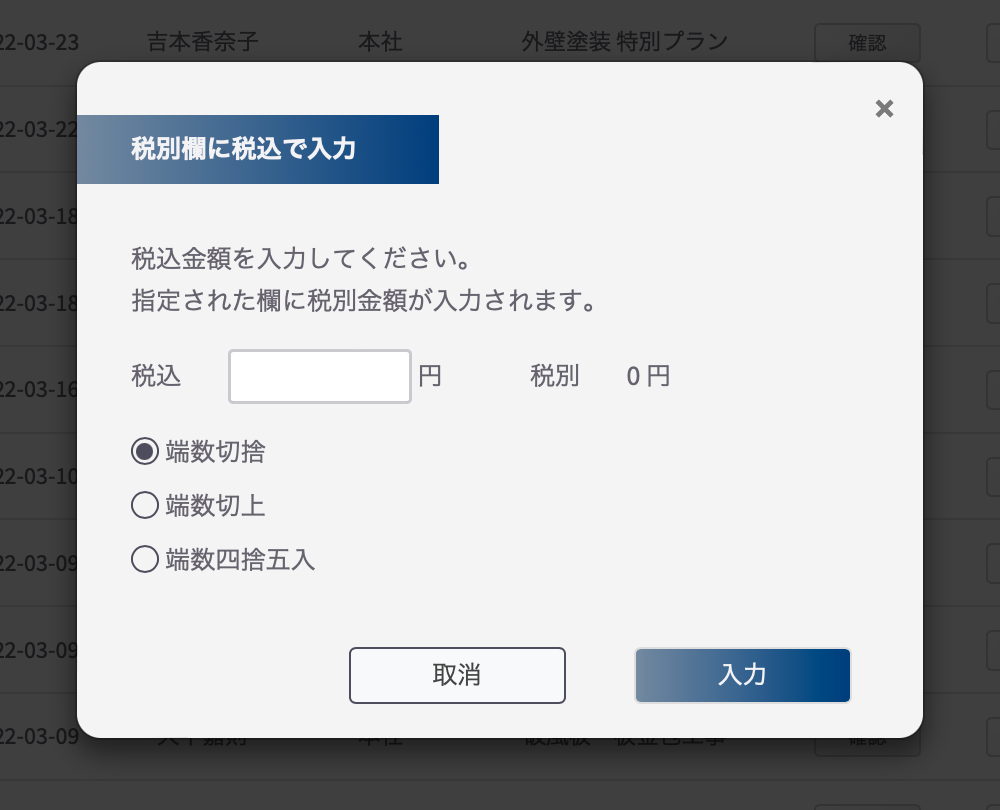
税込金額を入力し、「端数切捨」「端数切上」「端数四捨五入」のどれかを選んで「入力」を押してください。
消費税を差し引いた金額が、数値の入力欄に入力されます。
値引き
見積書や請求書で、消費税を足した後の合計から端数を切り捨てるなどの値引きをしたいときは、単位で「調整(消費税対象外)」を選んでください。
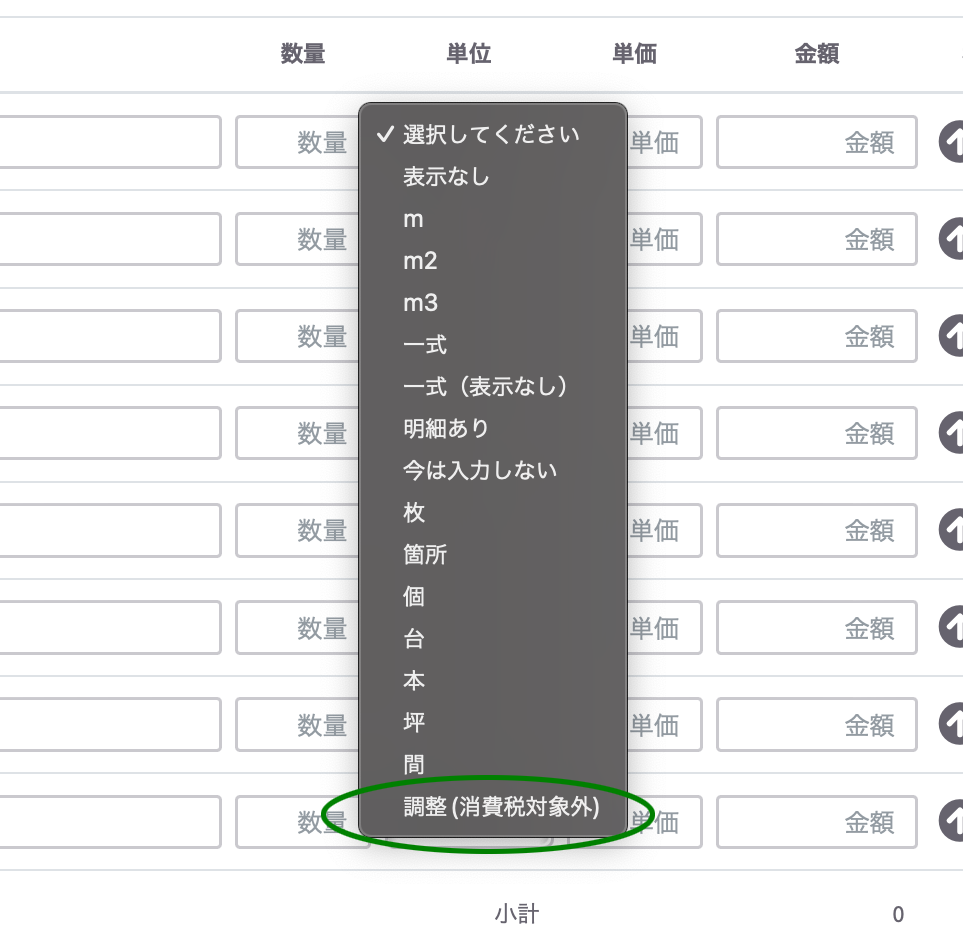
例:消費税を足した後の合計が727,435円で、435円を値引きしたい場合
工事概要に「値引き」と入力し、単位で「調整(消費税対象外)」を選びます。
金額に「-435」と入力すると、消費税を足した後の合計が727,000円になります。
※単位に「調整(消費税対象外)」を選ばずに値引額(例:-435)を入力することもできますが、値引き後の金額に消費税が加算されるため、きれいに端数を切り捨てられないことがあります。消費税を足した後の端数切り捨てには、「調整(消費税対象外)」をご利用ください。