
繁盛親方を使っていて「おかしいな…」と思ったときは、まず次の項目をご確認ください。
①動作が遅い
動作が遅い・重い・不安定だと感じたときは、次の7点をご確認ください。
- ブラウザがGoogle Chromeになっているか確認する。
- ブラウザが最新版か確認する。(最新版でなければ、最新版にアップデートする)
- ブラウザを再起動する。
- パソコンを再起動する。
- パソコンのOSが最新か確認する。
- ほかのネットワークで試す。(使っているネットワークが遅いと、繁盛親方の動作に支障が出ることがあります)
- ほかのパソコンで試す。(パソコンの性能によっては、繁盛親方の動作に支障が出ることがあります)
Google Chromeをお使いの方は、上の7点を確認したうえで、次の点もご確認ください。
- お使いのGoogle Chromeが、パソコン(OS)に合ったものか確認する。64bit版が使えるパソコン(OS)なのに、32bit版を使っていることがあります。(参考:参考記事)
- Google Chromeのキャッシュを削除する。(参考:Google ヘルプ)
- Google Chromeの拡張機能をOFFにする。(参考:Google ヘルプ)
- 競合するソフトを停止する。(参考:参考記事)
- 「予測サービスを利用した読み込み」を無効にする。(参考:参考記事)
- 「ナビゲーションエラーの解決を支援する」設定を無効にする。(参考:参考記事)
これらを確認しても直らないときは、パソコンのメモリ不足が原因かもしれません。ほかのアプリを閉じ、パソコンを再起動してお試しください。
②データが表示されない
データ(案件)が表示されない、または表示されなくなったときは、次の4点をご確認ください。
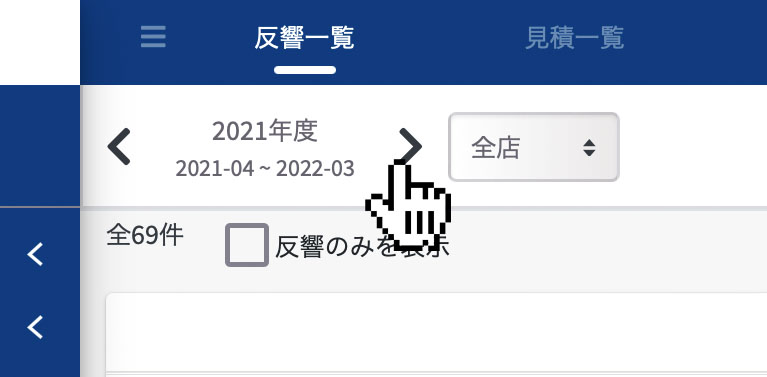
1. 表示期間が正しく設定されているか
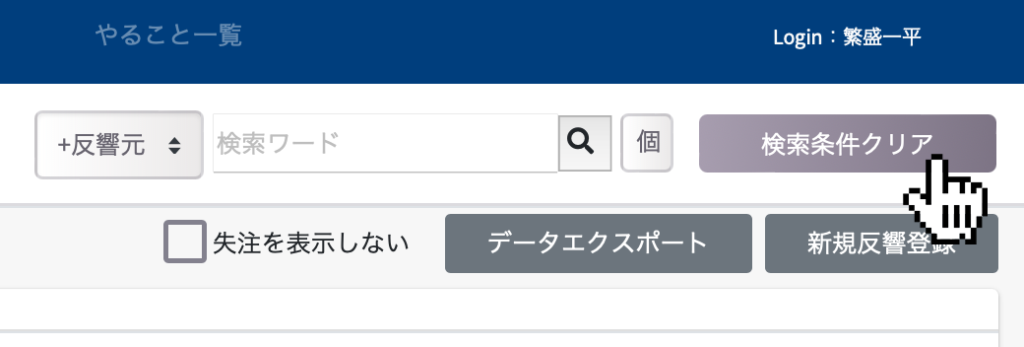
2. 検索条件がクリアされているか
検索条件が設定されていたら、「検索条件クリア」を押してください。
3. データの日付が正しいか

※見積書作成などで「作成済の見積書を元に作成」のように、既存のデータをもとに作った場合、元のデータの日付が新しいデータに設定されていることがありますので、ご注意ください。
4. 表示している「一覧」が正しいか
たとえば、反響一覧で「反響のみを表示」がONのときに、案件の状態を「反響」から「見積」に変更すると、その案件は反響一覧から消えて、見積一覧に移動します。(見積一覧を開くと表示されます)
状態を変更したら案件が消えた…と思ったら、「○○のみ表示」の設定と、変更先の一覧をご確認ください。
③「完工」が表示されない
状態を「完工」に変更したのに完工一覧に表示されないときは、売掛金編集(原価管理シート)の「原価入力完了(完工)」を押してください。
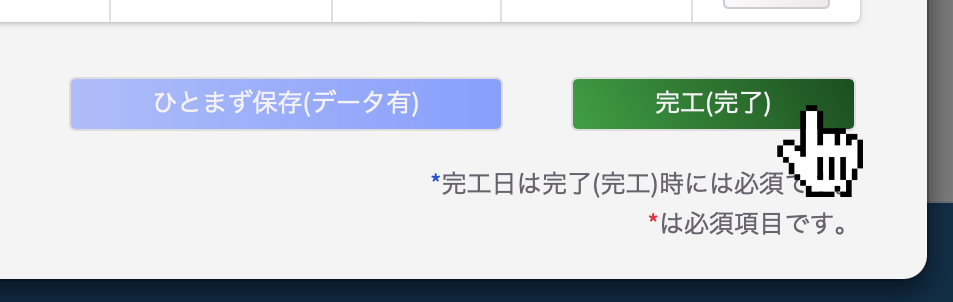
「ひとまず保存(データ有)」で保存した場合、年間実行目標シートに数字は反映されますが、状態は「完工」になりません。
すべてが確定したら、「原価入力完了(完工)」を押してください。
④文字が小さすぎる(大きすぎる)
文字が小さすぎる・大きすぎるときは、お使いのブラウザの設定で文字の大きさを変更してください。
(設定方法はブラウザによって違います)
Google Chromeの場合
- Google Chromeを起動します。
- 右上の設定アイコン(点が3つ)を押します。
- 「設定」を押します。
- 「デザイン」を押します。
- 「フォントサイズ」または「フォントをカスタマイズ」で、好きな文字の大きさに設定します。
Safariの場合
- 文字を大きくする:「option」キー+「command」キー+「+」キー
- 文字を小さくする:「option」キー+「command」キー+「-」キー
または、「option」キーを押しながらメニューの「表示」を押し、「文字を拡大」または「文字を縮小」を選びます。
※Google Chrome・Safariのバージョンによっては、設定方法が変わっている場合があります。ご了承ください。
⑤特定の漢字が入力できない
繁盛親方は、JIS第1・第2水準に含まれない一部の文字に対応していません。
対応していない文字を入力すると保存されず、その文字より後ろの文字も保存されないことがありますので、ご注意ください。
例:𠮷(つちよし)、𠀋、𠮟
⑥表示がおかしい
入力画面(ポップアップ)が小さすぎて入力できないときなどは、繁盛親方を開いているウィンドウが最大化されているか確認してください。
画面の表示がおかしくなったときは、再読み込み(更新)をお試しください。
- Windows:「F5」キー
- Mac:「command」キー+「R」キー
それでも直らないときは、ブラウザを終了してから、繁盛親方を起動し直してください。
ボタンを押しても画面(ポップアップ)が表示されない、機能が動かない、表示されるはずの情報が表示されない、といったときは、パソコンのメモリ不足が原因かもしれません。いったんパソコンをシャットダウンしてから、再起動してお試しください。
※たくさんのアプリを起動していると、パソコンによってはメモリ不足になり、繁盛親方の動作が不安定になることがあります。
⑦見積書の作成・編集で保存できない
見積書の編集で保存できず、「見積情報を更新できませんでした」と表示される主な原因は、文字数です。
工事方法(50文字)・工事概要(50文字)・備考欄(80文字)などの文字数の上限を超えていないか、ご確認ください。
⑧見積書作成の「上の見積書の数量をコピーする」が働かない
見積書を複数まとめて作るときは、「上の見積書の数量をコピーする」機能を使えます。
上の見積書と同じ項目が下の見積書にもある場合に、その数量を下の見積書にコピーする機能です。
※上と下の見積書で項目名が同じものだけ、数量がコピーされます。ご注意ください。
⑨会社情報管理で追加した店舗が、店舗リストに表示されない
会社情報管理で店舗を追加したのに、新規反響登録などの店舗リストに表示されないときは、アクセス権限をご確認ください。
店舗を追加しても、お使いのアカウントにアクセス権限を与えないと、店舗リストには表示されません。
- 「設定」→「会社情報管理」→「基本情報」で店舗を追加します。
- 「設定」→「メンバー管理」の「編集」で、追加した店舗へのアクセス権限を与えます。
※「メンバー管理」は「管理者」しか使えません。(「メンバー」は使えません)
⑩保存できない
データを入力している途中で繁盛親方との接続が切れると、保存できないことがあります。
見積書の作成・編集などの画面(ポップアップ)を開いたまま数日放置すると、その間に繁盛親方との接続が自動的に切れるため、入力を再開しても保存できなくなることがあります。
繁盛親方を使っている途中でパソコンから離れるときは、画面を開いたままにせず、必ず保存してください。
それでも直らないときは、次の方法をお試しください。
- お使いの機器(パソコン・タブレット・スマホなど)を再起動し、OSを最新にアップデートする。
- ネットワーク機器(ルーターなど)を再起動する。
- 使うネットワークを変える。(お使いのネットワークに問題がある可能性があります)
- セキュリティソフト・ウイルス対策ソフトを停止する。(これらのソフトが繁盛親方のデータを遮断している可能性があります。停止するか、アンインストールしてお試しください)
⑪写真が使えない
次のような理由で、調査報告書に指定した写真が登録できないことがあります。
- 写真の容量:1枚6MB以上の写真や、調査報告書全体で11MB以上になると登録できません。容量が大きすぎるときは、写真を減色・圧縮してください。(減色・圧縮は、「画像 圧縮」「画像 減色」などで検索し、その機能があるアプリやサービスをご利用ください)
- iCloud:iCloudで写真を管理・共有している場合、繁盛親方でiCloudの写真を直接選ぶと、正しく表示されないことがあります。いったんパソコンにダウンロードし、正しいデータか確認してからご利用ください。
⑫チャットアプリの情報を、ほかのユーザーと共有できない
ほかのユーザーがチャットアプリのルームに入れるように、設定する必要があります。
共有したいルームを選び、右上の歯車アイコンを押して「グループメンバーの追加」を押し、追加したいメンバーを選んでください。
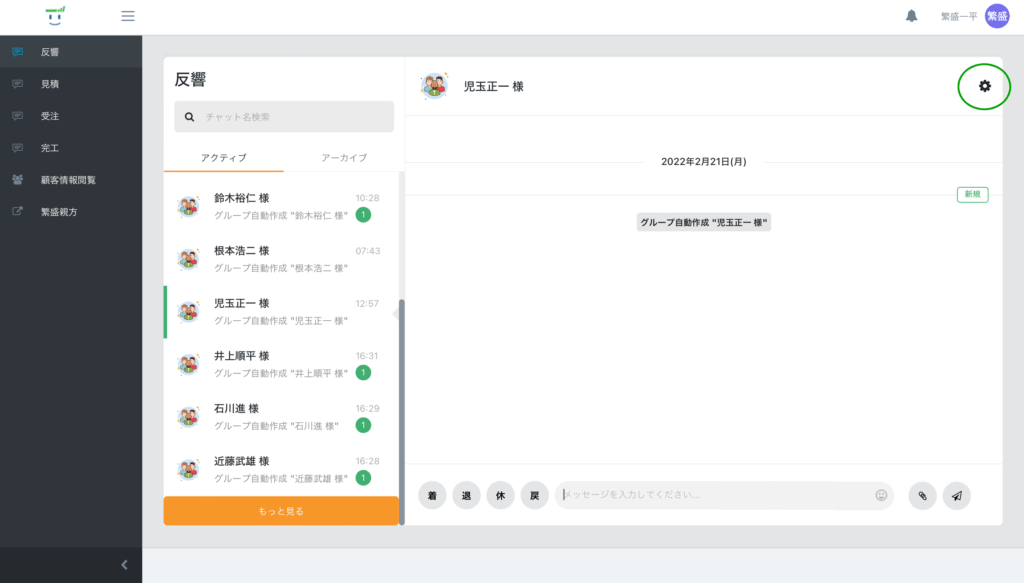
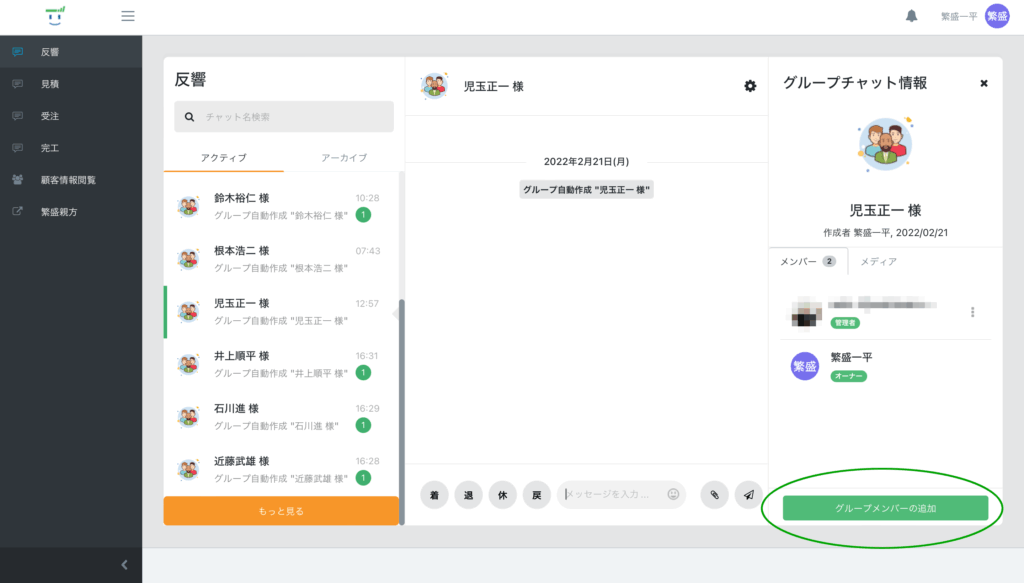
- 繁盛親方に登録済みのメンバーの中から選びます。
- あらかじめ、「設定」→「メンバー管理」でメンバーを追加しておく必要があります。
⑬通信エラー
「通信エラー」が出るときは、次の点をご確認ください。
1. 開いたままの放置
繁盛親方で、反響登録や見積書編集などの画面(ポップアップ)を開いたまま3日以上放置し、そのまま使い続けると、「通信エラー」が出ることがあります。
画面を開いたまま3日以上たってしまったときは、画面を閉じて、入力し直してください。
2. ネットワーク
(1) ルーター・プロバイダー
ネットワーク機器(ルーター)を初期化し、お使いのプロバイダーの設定をやり直してください。
(2) ネットワークのセキュリティ設定
ネットワーク自体のセキュリティ設定が原因で、通信エラーが出ることがあります。お使いのネットワークが、セキュリティを強めたサービスでないかご確認ください。
これが原因の場合は、ネットワークの提供会社に連絡して、セキュリティのレベルを下げるか、解除してもらう必要があります。
※ネットワークのセキュリティ設定は、繁盛親方側では対処できません。
(3) ネットワークの速度
次のサイトで、お使いのネットワークの速度を測れます。(「測定開始」を押してください)
https://speedtest.gate02.ne.jp
繁盛親方の動作に大きく影響するのは「DOWNLOAD」の値です。少なくとも20Mbpsは必要です。
20Mbps未満のときは、ほかのネットワークでお使いください。
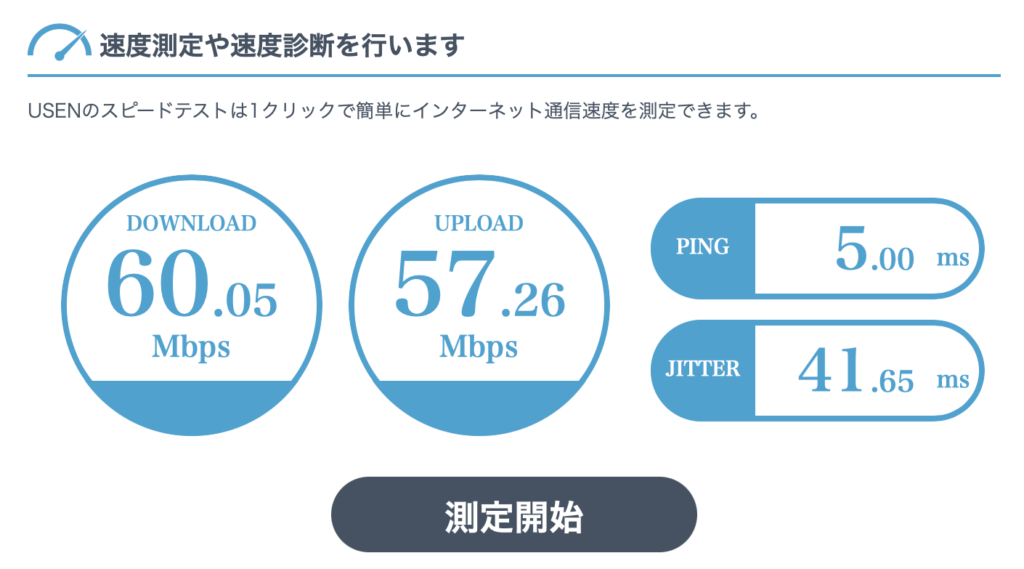
※「PING」は1回のデータ転送にかかる時間で、小さいほど速いことを示します。「JITTER」はPINGの値の安定度で、小さいほど安定していることを示します。
⑭追加した店舗が、店舗選択リストに表示されない
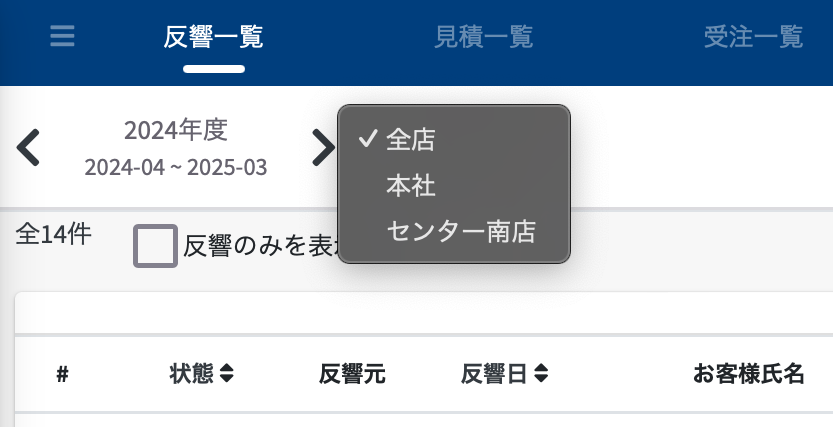
「設定」→「会社情報管理」(基本情報)で追加した店舗が店舗選択リストに表示されないときは、次の2点をご確認ください。
1. 店舗が登録されているか
もう一度「設定」→「会社情報管理」を開き、追加した店舗が正しく登録されているか確認してください。
店舗名などが保存されていても、「店舗1」「店舗2」などの左にあるボックスがON(有効)になっていないと、店舗選択リストには表示されません。
※この画面の内容は、画面のいちばん下の右にある「保存」を押さないと保存されません。ご注意ください。

2. メンバーのアクセス設定
店舗を追加しただけでは、店舗選択リストに表示されません。追加した店舗のデータにアクセスできるメンバーを設定する必要があります。
「設定」→「メンバー管理」で、メンバーごとにアクセスできる店舗を設定してください。
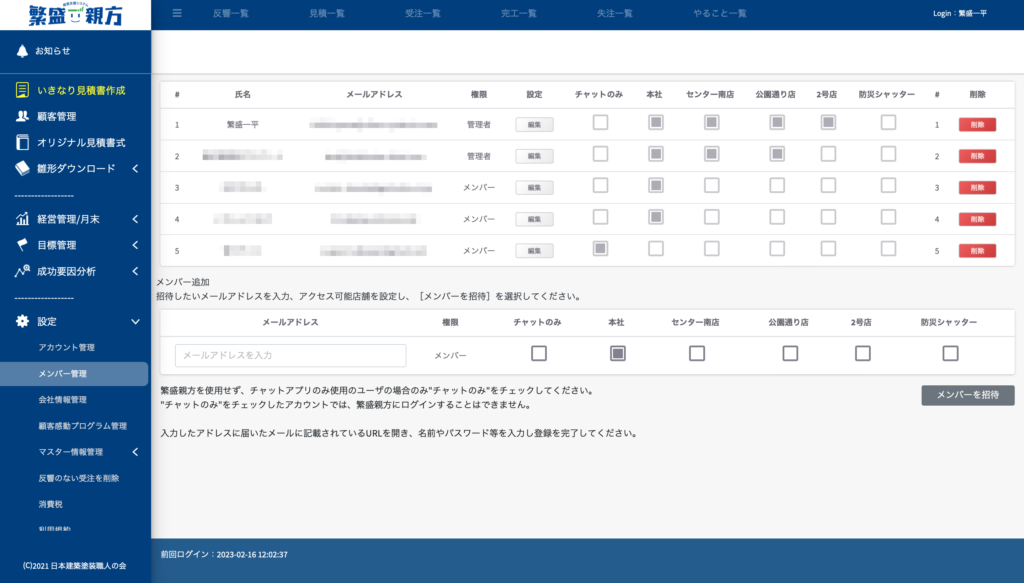
メンバーごとに、「設定・編集」で、どの店舗のデータにアクセスできるかを設定できます。
それでも解決しないとき
「おかしいな…」と思ったら、上の①〜⑭をご確認ください。