チャットアプリは、お客様ごとに、写真をはじめとするさまざまな情報を共有するためのアプリです。
- 現場で撮った写真をチャットアプリに投稿しておけば、あとで繁盛親方で調査報告書を作るときに、かんたんな操作で書類に貼り付けられます。
- 現場への到着時刻・退出時刻や連絡事項を共有して、案件ごとに情報を整理することもできます。
※チャットアプリは、繁盛親方とは別のアプリです。
※チャットアプリは、パソコンでもスマホでも使えます。
起動のしかた
- パソコンの場合:繁盛親方の左サイドメニューの下にある「チャット」を押します。
- スマホの場合:繁盛親方の左サイドメニューの「チャット」の下にあるQRコードから開きます。
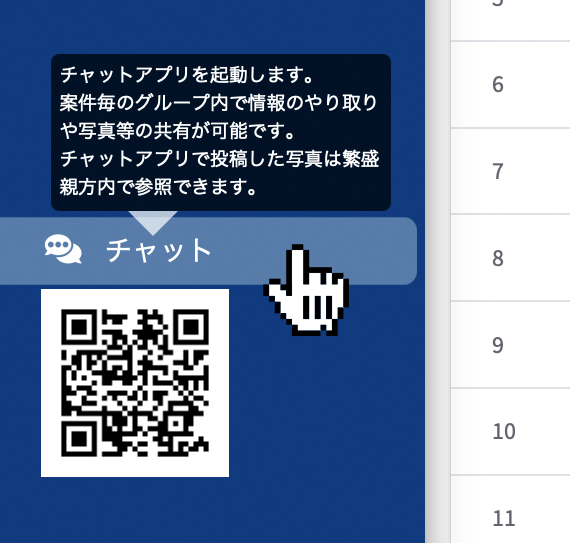
起動時にメールアドレスとパスワードを求められたときは、繁盛親方のメールアドレスとパスワードを入力してください。
※パソコンとスマホでは画面のレイアウトが違いますが、機能は同じです。
ルームを開く
ルームは、状態ごと・案件ごとに自動で作られます。
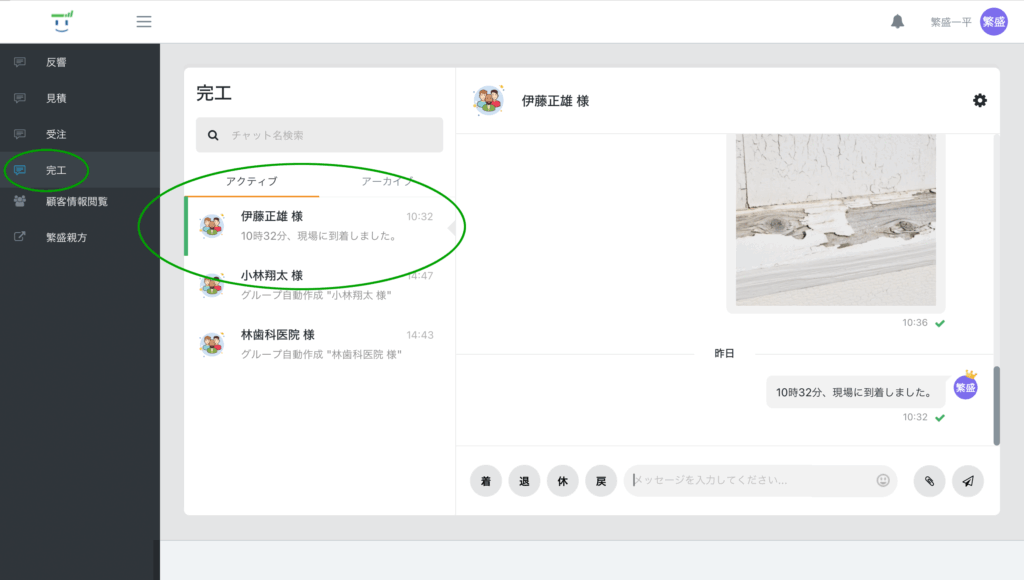
左サイドメニューの「反響」「見積」「受注」「完工」を押すと、該当する案件のルームが表示されます。
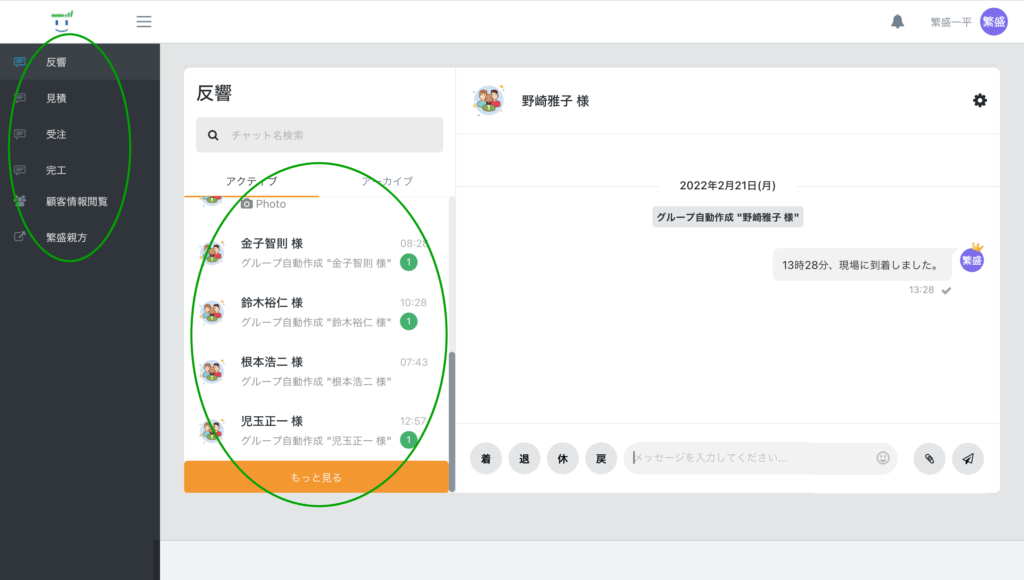
投稿・閲覧したいルームを選びます。
(左サイドメニューで状態を選び、表示されたルームの中から選びます)
例:「完工」の「伊藤正雄」様のルームを開く
投稿する
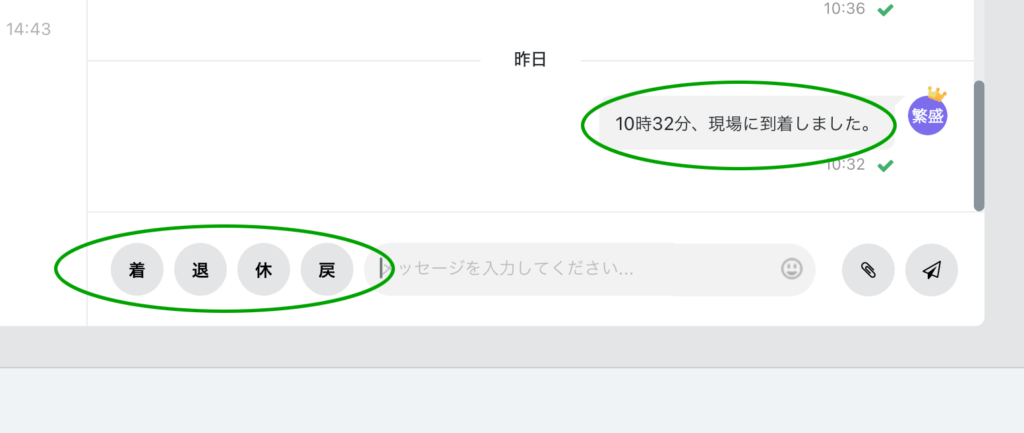
- 「着」「退」を押すと、現場に到着した時刻・退出した時刻を投稿できます。
- 「休」「戻」を押すと、休憩に入った時刻・戻った時刻を投稿できます。
例:13時28分に現場に到着して「着」を押した場合
「メッセージを入力してください…」の欄にメッセージを入力し、投稿ボタンを押すと、メッセージを投稿できます。

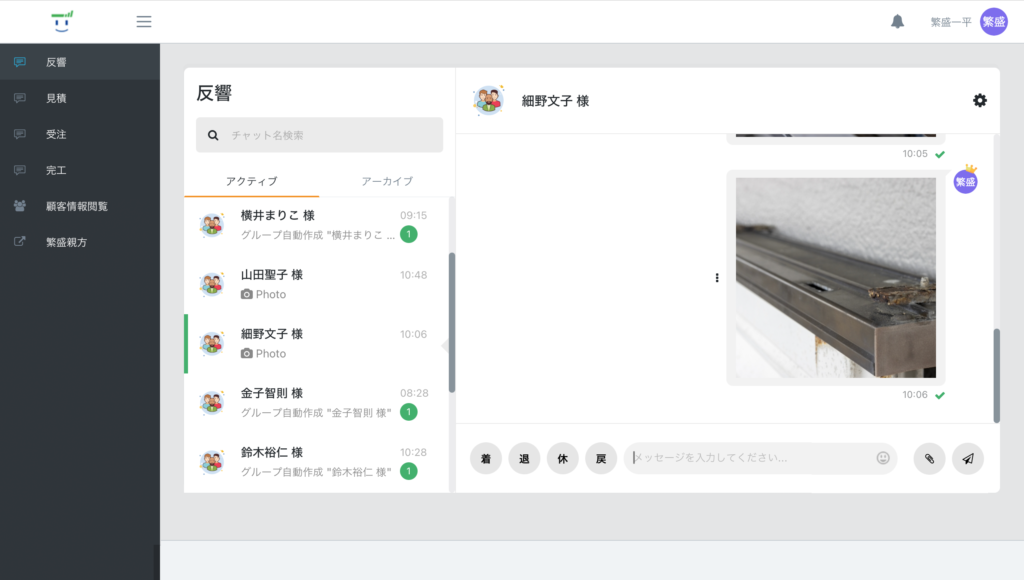
写真を投稿したいときは、クリップボタンを押してから、投稿したい写真を選んでください。

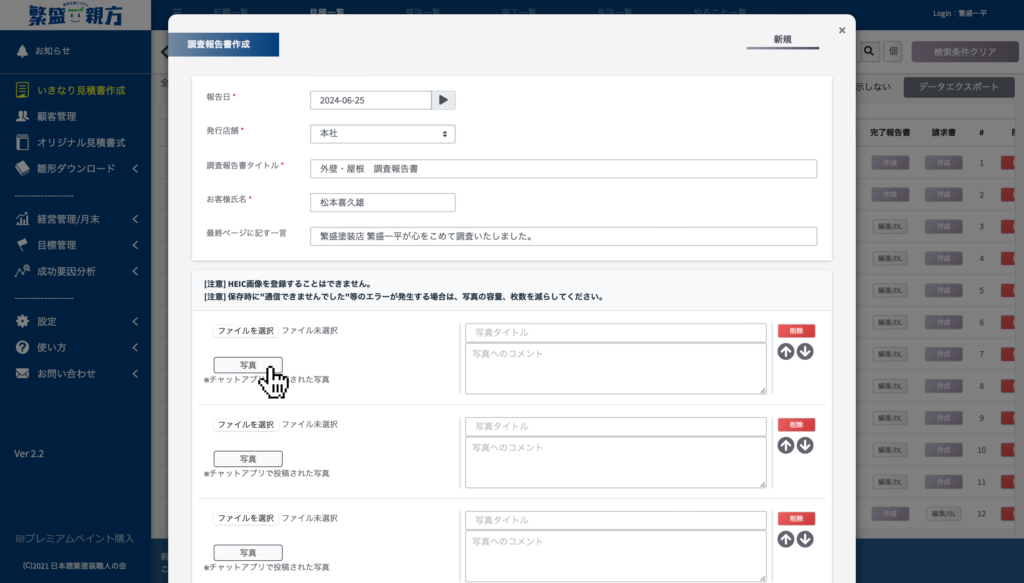
投稿した写真は、繁盛親方で調査報告書を作るときに貼り付けられます。
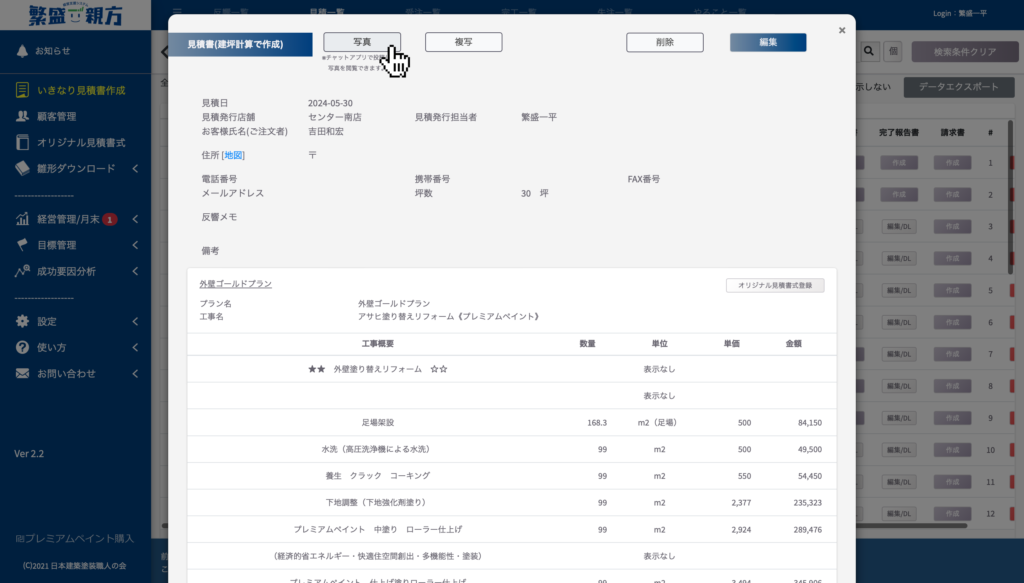
繁盛親方の見積一覧の「詳細・確認」などから、チャットアプリに投稿した写真を見ることもできます。
顧客情報を見る
「顧客情報閲覧」で、顧客情報を確認できます。
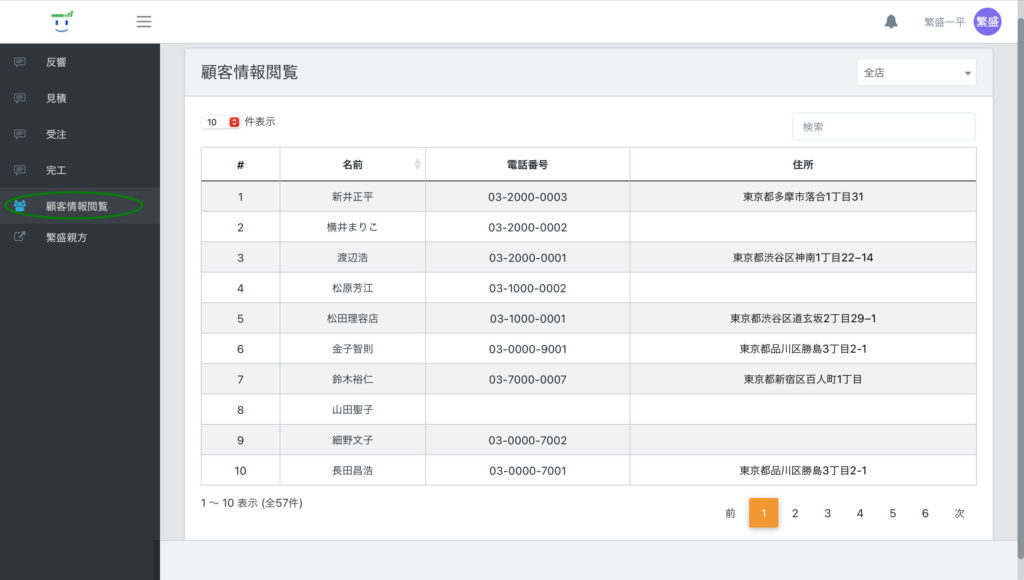
住所をタップすると、地図が表示されます。

「チャットのみ」メンバーについて
- 「チャットのみ」メンバーは、管理者が許可したルームにだけ入れます。ほかの案件(ルーム)は見られません。
- 「チャットのみ」メンバーは、繁盛親方にはログインできません。(繁盛親方に登録されているデータは見られません)
既読の確認
投稿したメッセージを、メンバーが読んだかどうかを確認できます。
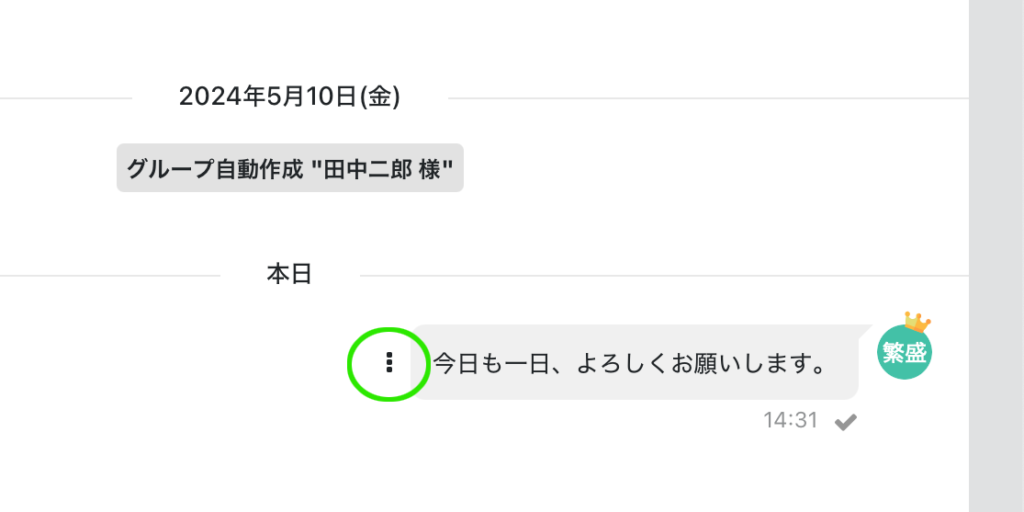
確認したいメッセージの左にある「︙」(三点アイコン)を押します。
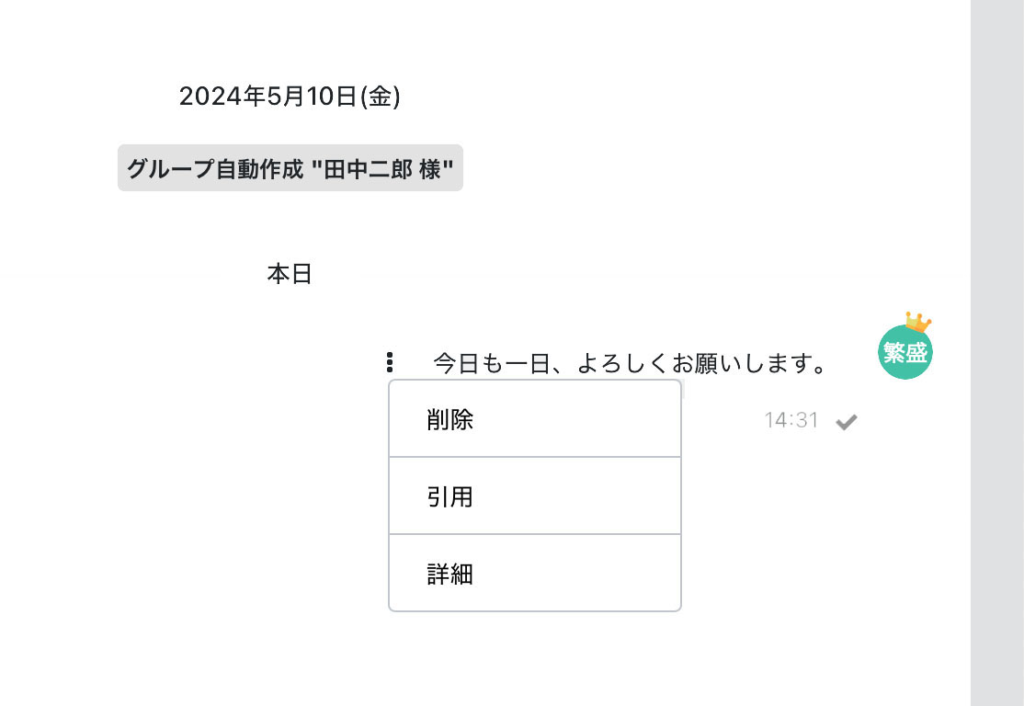
表示されたメニューから「既読」を選びます。
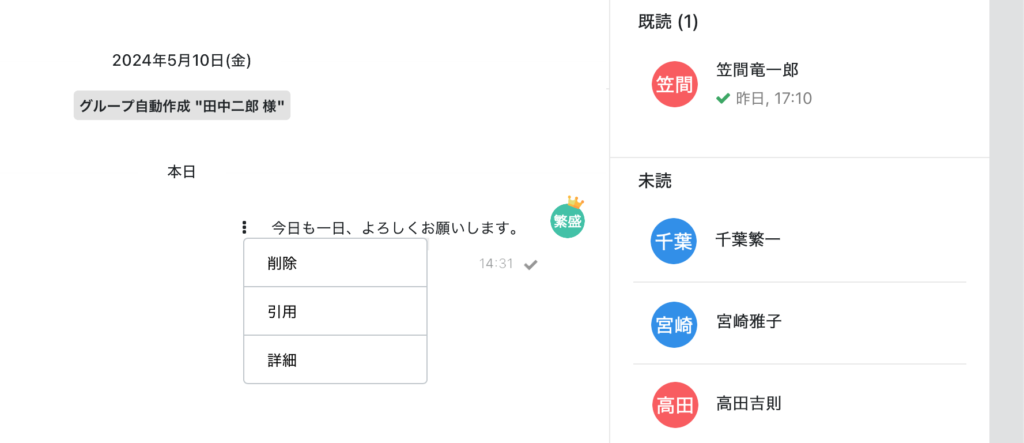
メンバーごとに、既読・未読を確認できます。
メンバーの追加
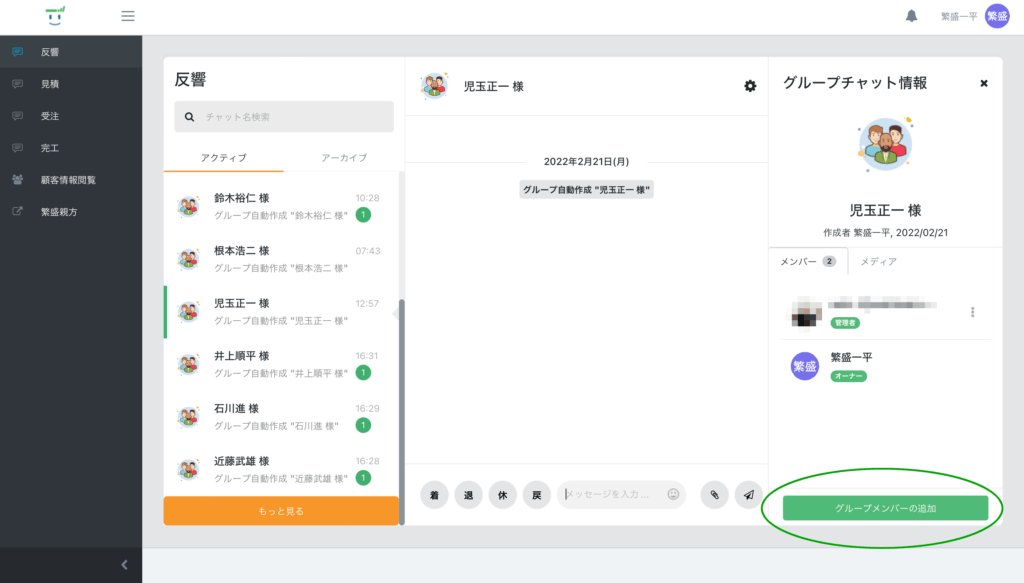
ルームをほかのユーザーと共有するには、メンバー(グループメンバー)を追加する必要があります。
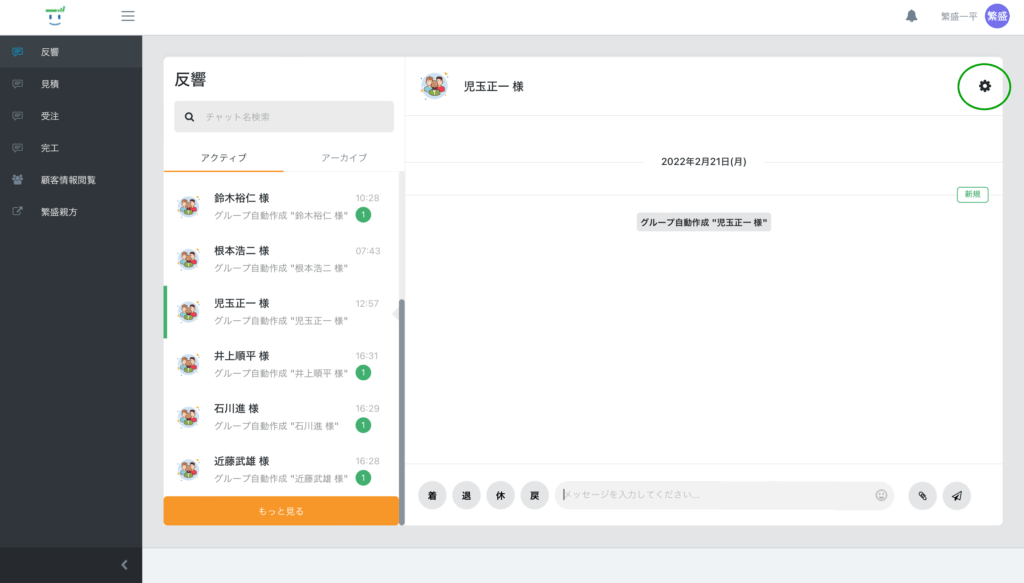
共有したいルームを選び、右上の歯車アイコンを押します。
例:状態が「反響」の「児玉正一」様のルーム
「グループメンバーの追加」を押して、追加したいメンバーを選びます。
- 繁盛親方に登録済みのメンバーの中から選びます。
- あらかじめ、「設定」→「メンバー管理」でメンバーを追加しておく必要があります。