
作成済みの見積書の確認・編集・追加作成や、状態を「見積」から「受注」へ変更する操作などを行います。
(反響一覧と同じように、調査報告書・契約書・完了報告書・請求書の作成・編集もできます)
「見積済のみを表示」をON・OFF
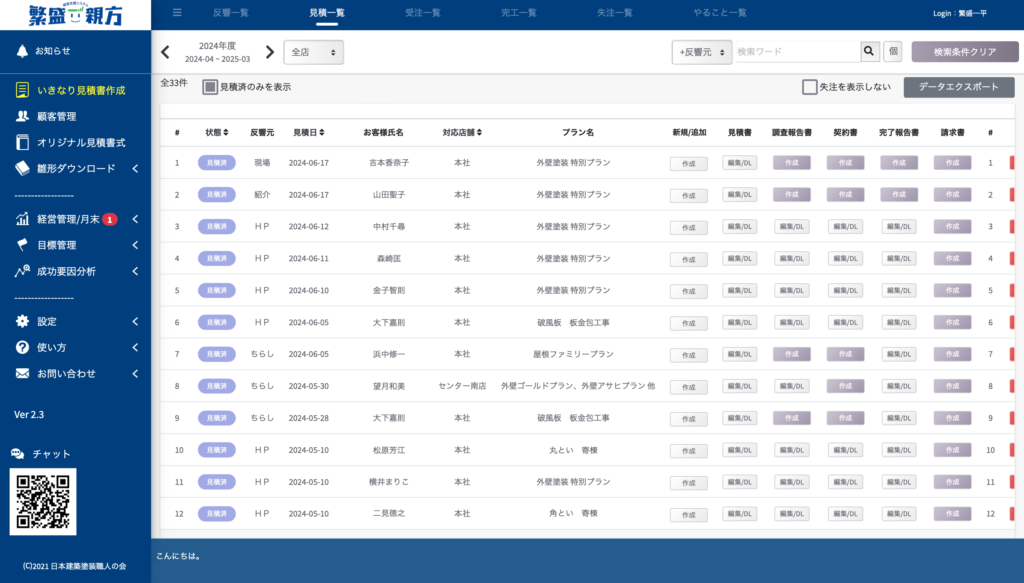
「見積済のみを表示」をONにすると、状態が「見積済」の案件だけが表示されます。OFFにすると、見積書があるすべての案件が表示されます。
- ON:見積済
- OFF:見積済・受注・完工・失注
受注(見積済→受注)
見積が受注になったら、状態を「受注」に変更します。
(状態を「受注」に変更するには、受注内容などの登録が必要です)


見積一覧で、受注した見積書の状態を「受注」に変更します。
受注登録の画面が開きます。
次のステップで入力する受注内容・予定原価の、もとになる見積書を選んで「作成」を押してください。
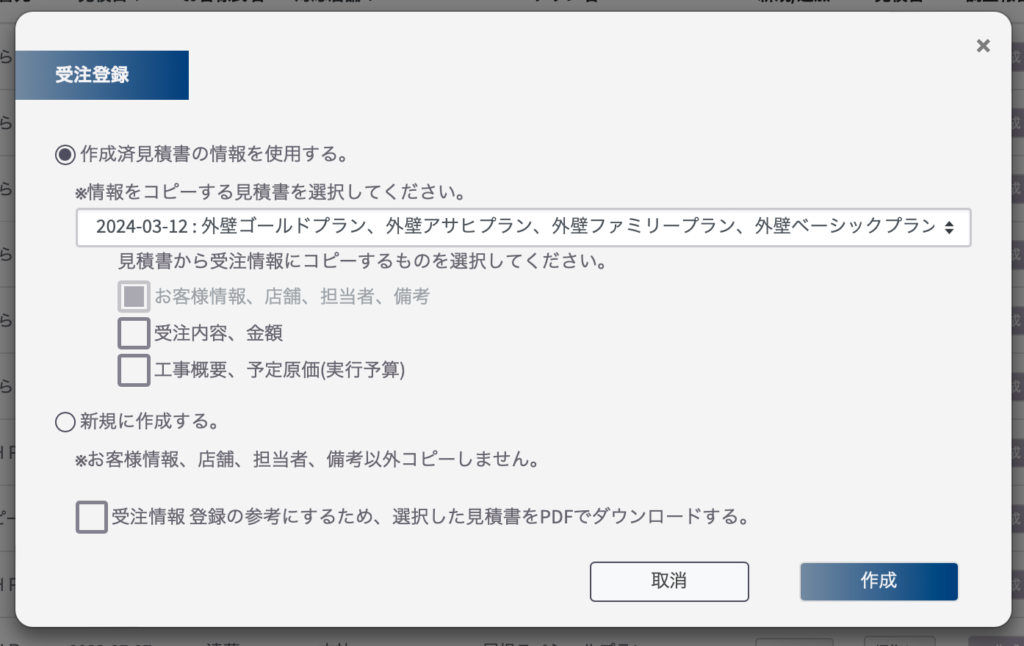
選んだ見積書を、次のステップで受注内容を登録するときの参考にしたい場合は、「受注情報を登録の参考にするため、選択した見積書をPDFでダウンロードする。」をONにしてください。見積書のPDFがダウンロードされます。
受注区分を選び、受注内容と実行予算を入力して保存します。
「フォロー内容」「備考」は、メモとして自由にお使いください。
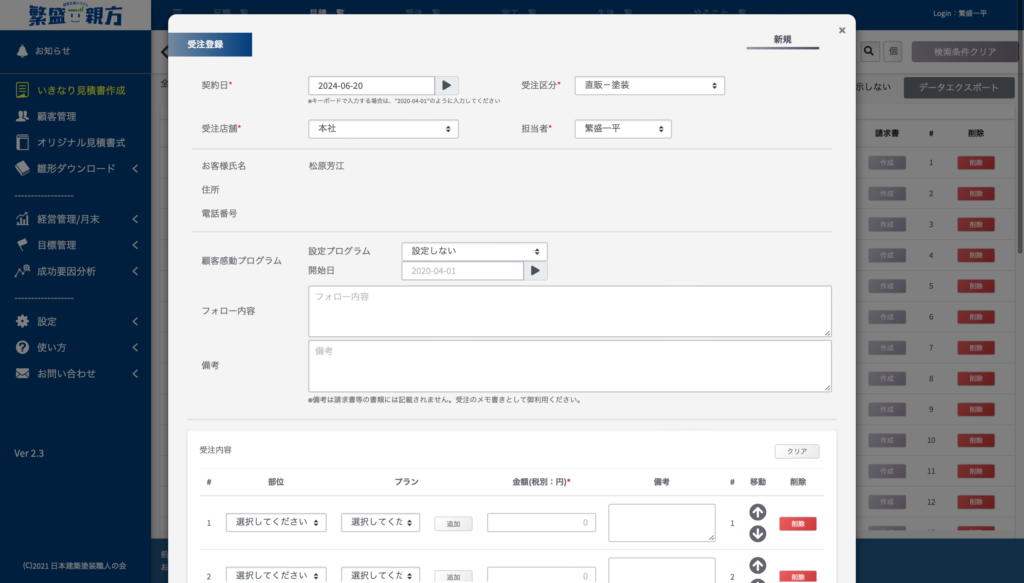
- 受注内容・実行予算は、「追加」で行を増やせます。
- 受注区分は、「設定」→「マスター情報管理」→「受注区分管理」で編集できます。
- 部位は、「設定」→「マスター情報管理」→「商品部位管理」で編集できます。
- プランは、「設定」→「マスター情報管理」→「商品プラン管理」で編集できます。
保存すると、受注一覧に表示されます。
あとから追加・編集もできます。
見積書の複写
作成済みの見積書はそのまま残して、それをもとにアレンジした見積書を作りたいときは、複写機能をご利用ください。

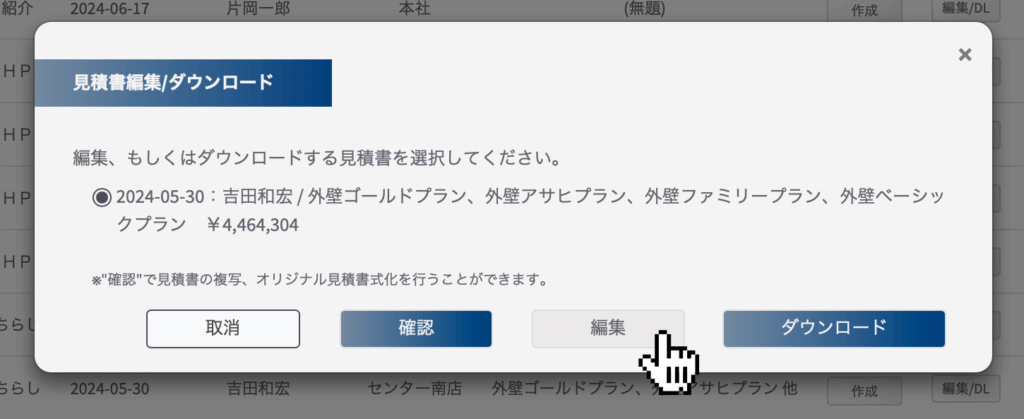
複写したい見積書の「編集/DL」を押してから、「確認」を押します。
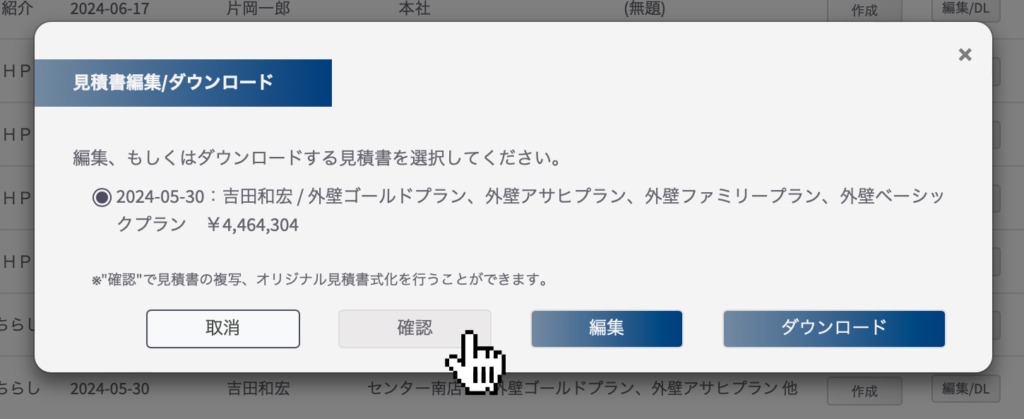
左上の「複写」を押すと、複写されます。
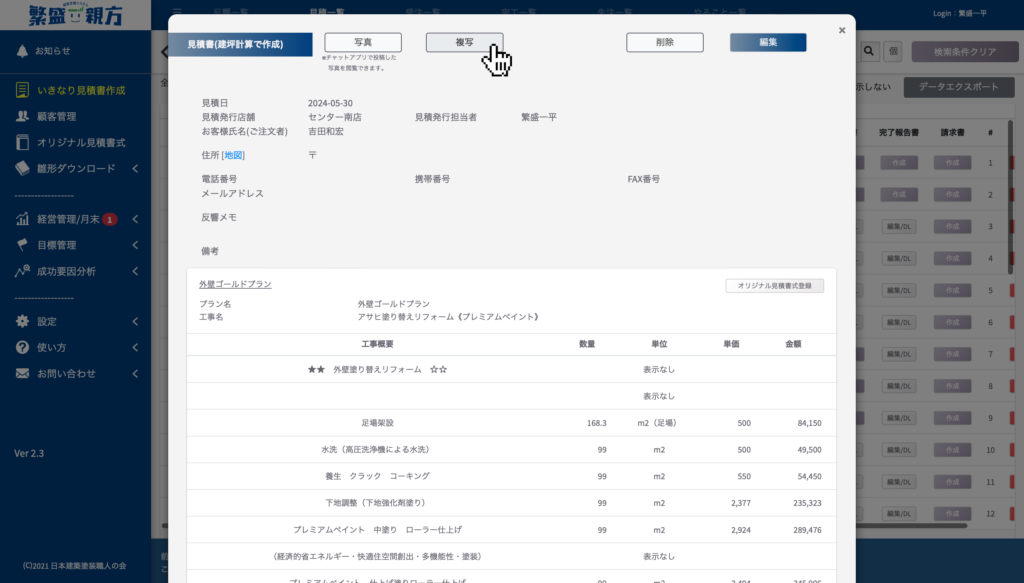
複写した見積書は、「見積書」欄の「編集/DL」を押すと確認できます。
オリジナル見積書式にする
作成済みの見積書をオリジナル見積書式にしたいときは、オリジナル見積書式登録の機能をご利用ください。
登録したい見積書の「編集/DL」を押してから、「確認」を押します。
見積書の右上にある「オリジナル見積書式登録」を押すと、登録されます。
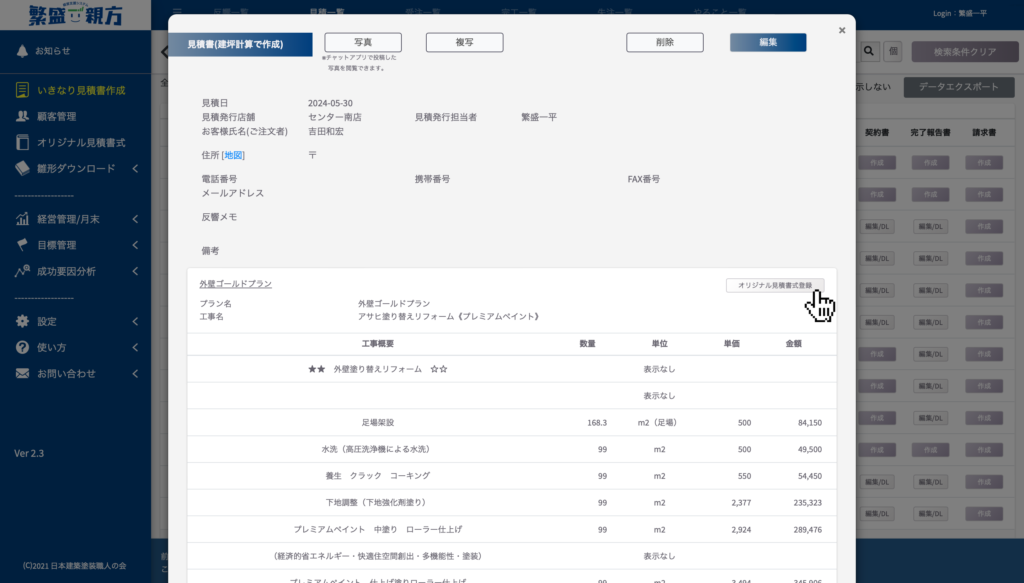
登録した見積書は、オリジナル見積書式として使えるようになります。
※元の見積書に入力されていた数量は、オリジナル見積書式にはコピーされません。
見積書の保留
見積書を「保留」にすると、印刷の対象から外せます。
印刷したくない(PDFに含めたくない)見積書や、不要になったけれど削除はしたくない見積書は、次の方法で「保留」にしましょう。
保留にしたい見積書の「編集/DL」を押してから、「編集」を押します。
見積書の右上にある「保留」を押すと、保留になります。
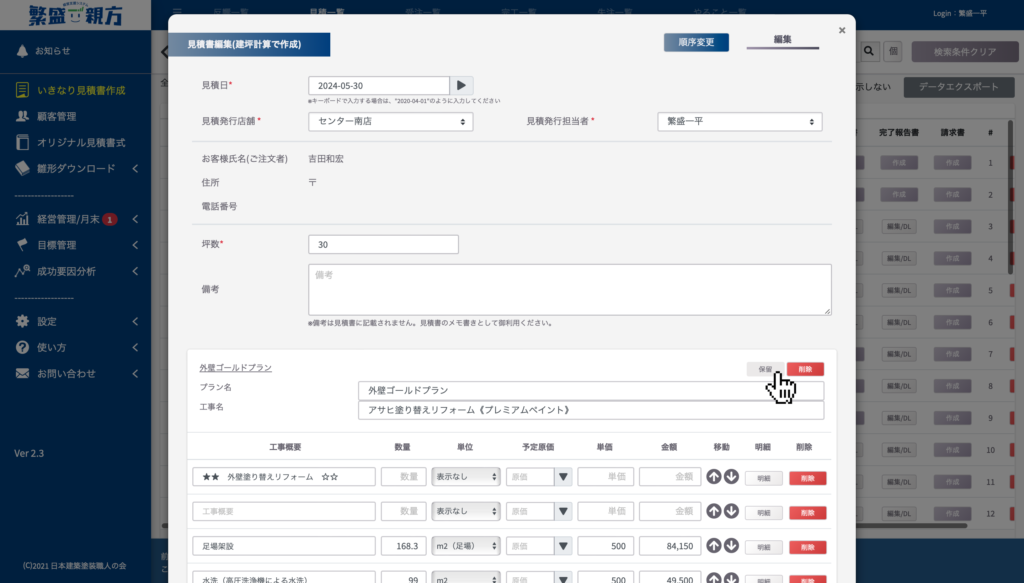
保留にすると、色が変わります。
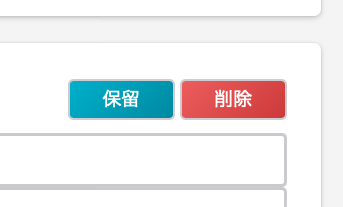
保留にした見積書は、PDFに含まれなくなります。
見積書を複数作ったうちの一部が不要になったときなどに、この機能で保留にしてください。
(削除してもかまいませんが、念のため残しておきたい場合は保留にしてください)
見積書の順序変更
一度に複数の見積書を作った場合は、見積書の順番を変更できます。
優先順位の順に並べたいときなどにご活用ください。

順番を変えたい見積書の「編集/DL」を押してから、「編集」を押します。
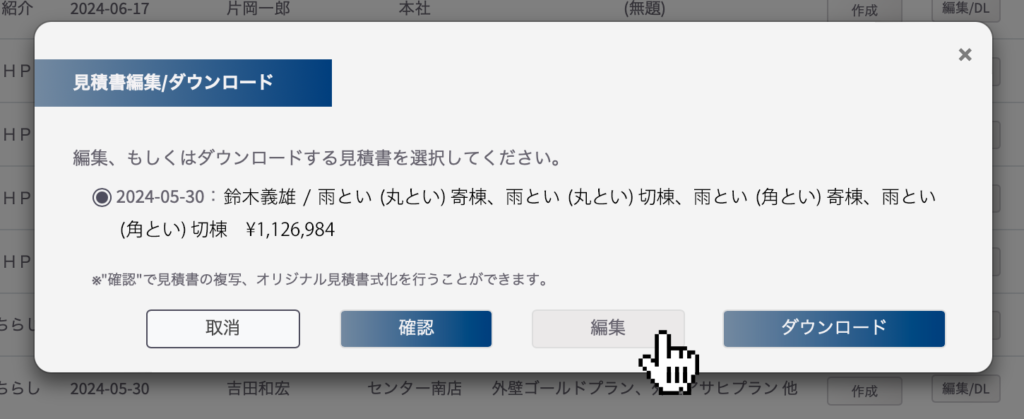
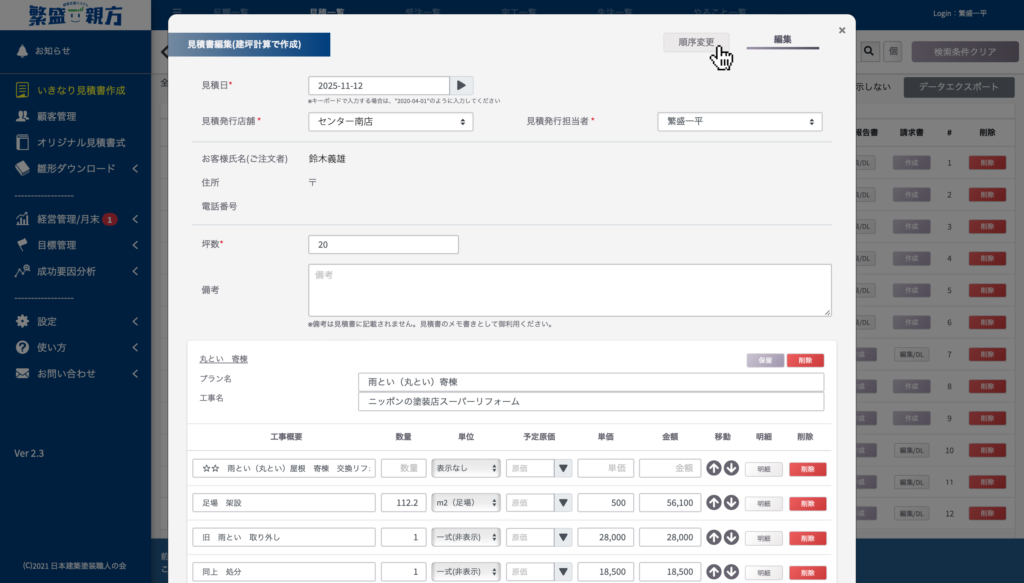
右上の「順序変更」を押し、順番を変えて「保存」を押してください。
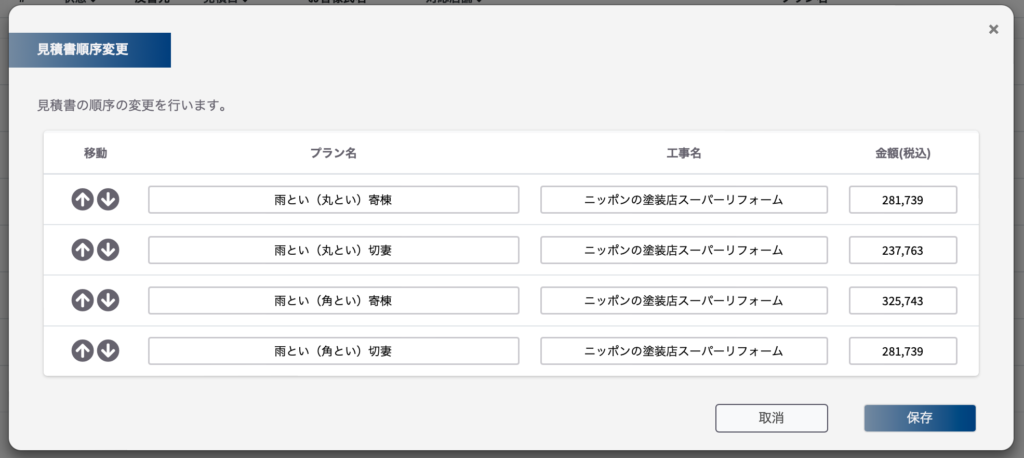
見積書の順番(印刷・PDF化したときの順番)が変わります。