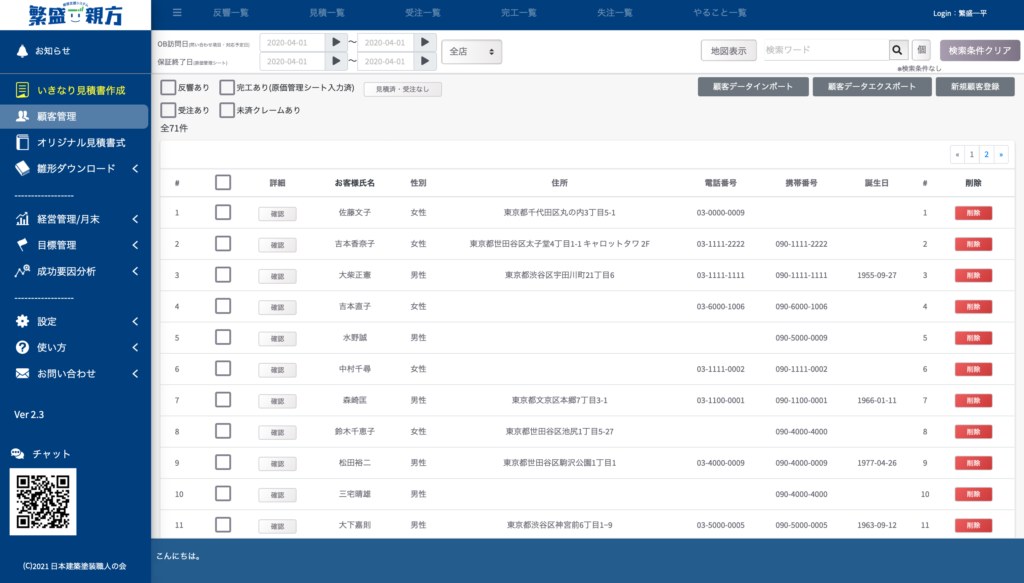
顧客情報の登録・編集・検索・閲覧を行います。ほかのアプリに登録されている顧客情報の読み込み(インポート)や、登録済みの顧客情報の書き出し(エクスポート)もできます。
新規顧客登録
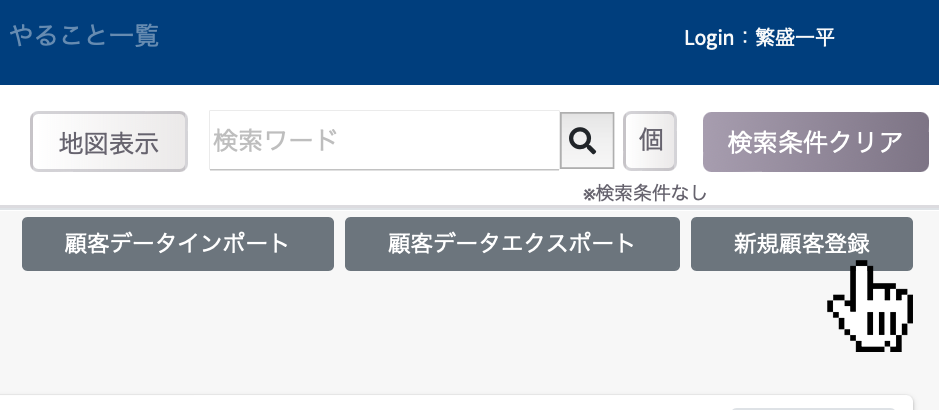
「新規顧客登録」で、新しい顧客情報を登録できます。

- 生年月日は「2020-04-01」のように入力してください。
- 郵便番号を入力して「▼」を押すと、住所欄に住所が入ります。
- 備考欄はメモにご利用ください。
顧客情報の見かた
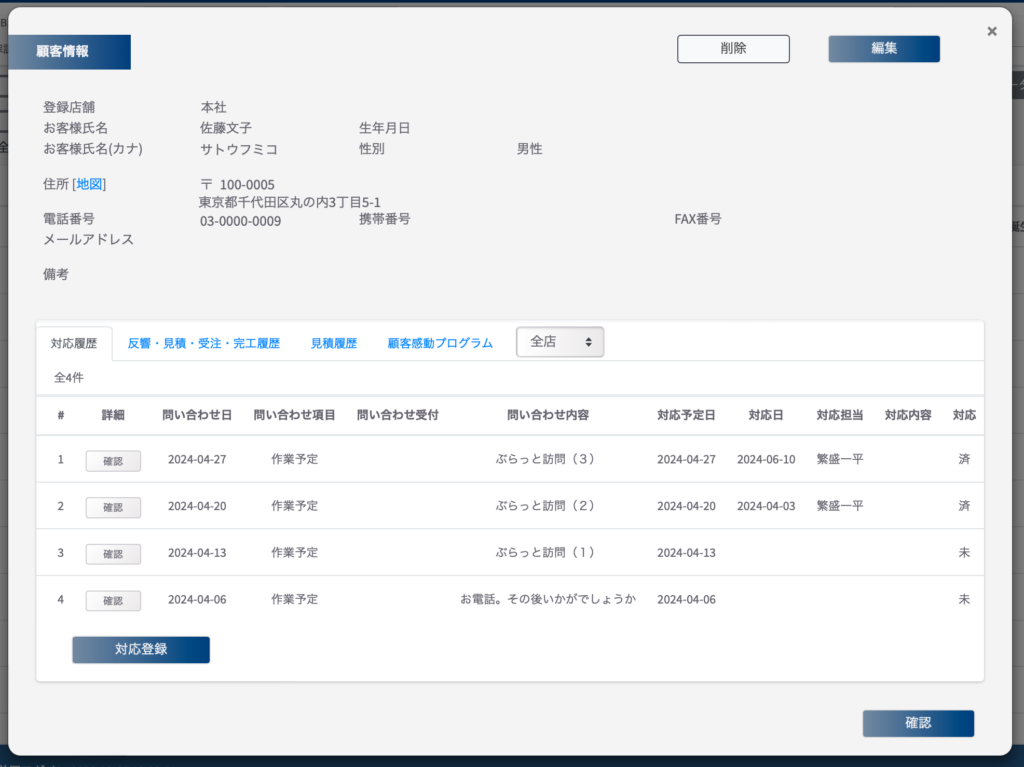
顧客情報には「対応履歴」「反響・受注・完工履歴」「見積履歴」「顧客感動プログラム」があり、画面のボタンで切り替えられます。
対応履歴
最初は「対応履歴」が表示されます。
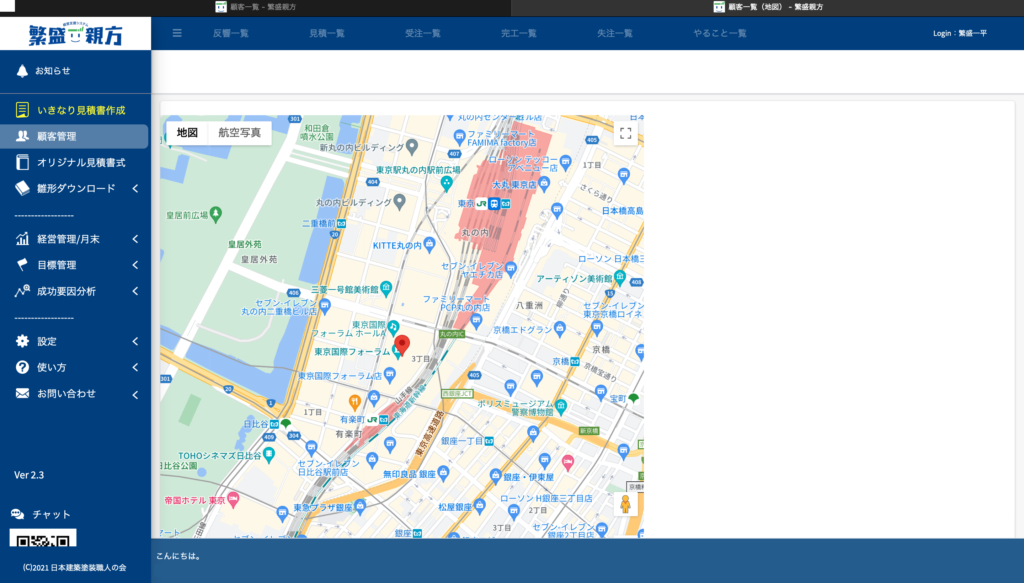
地図表示
「地図表示」を押すと、表示中のお客様の住所の地図が表示されます。
反響・受注・完工履歴
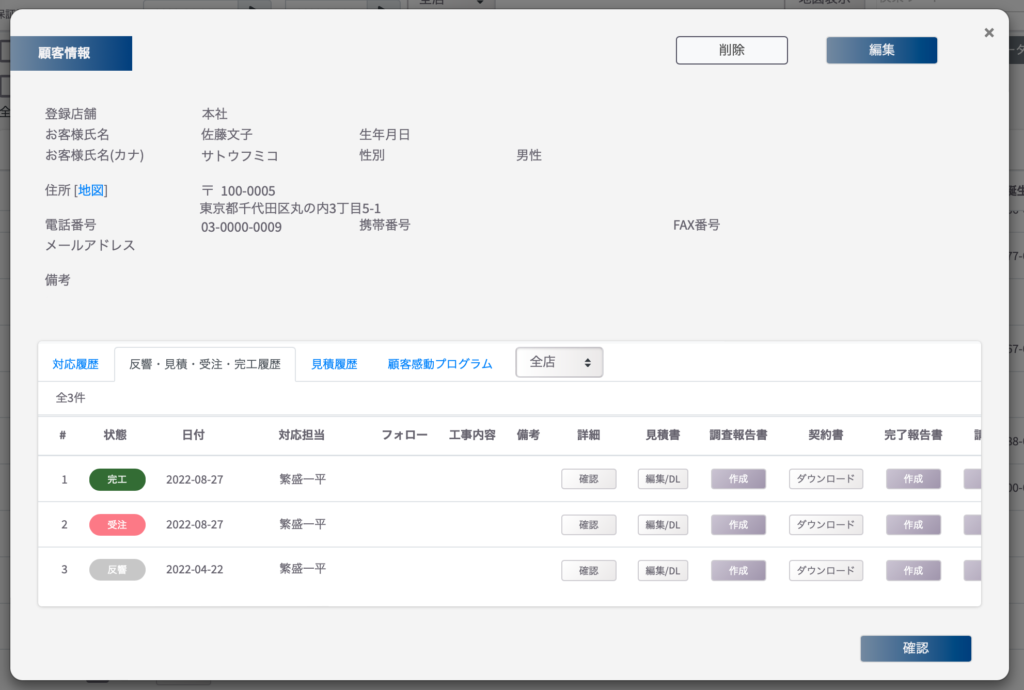
「反響・受注・完工履歴」では、見積書・調査報告書・契約書・請求書の作成・編集・ダウンロードなどができます。
(各一覧画面からの操作と同じです)
見積履歴
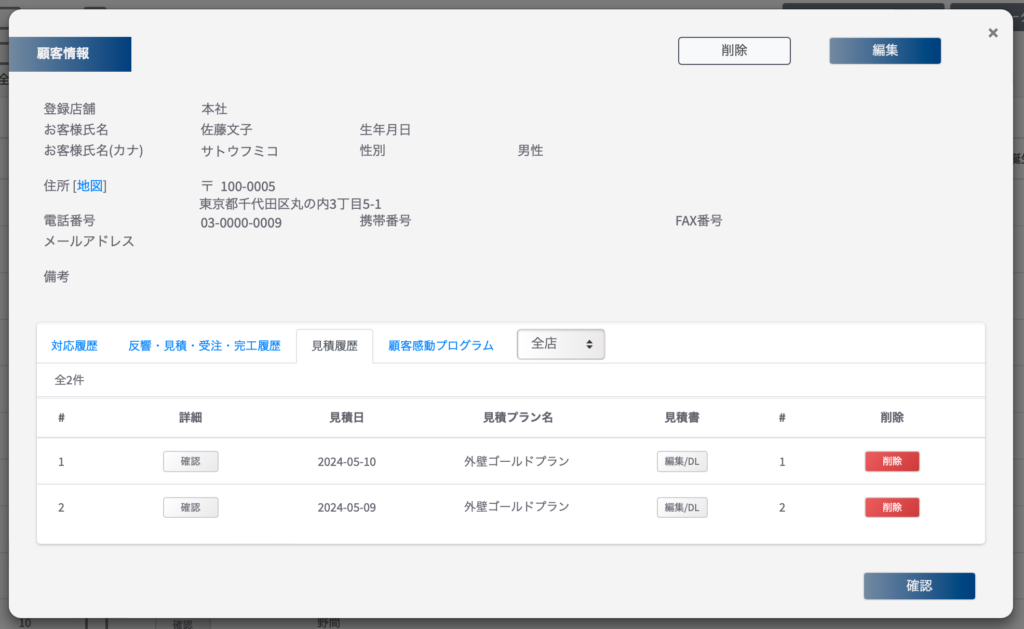
「見積履歴」では、過去に作成した見積書の確認・作成・編集・ダウンロードができます。
顧客感動プログラム
設定済みの顧客感動プログラムを確認できます。

「このお客様に顧客感動プログラムを適用」を押すと、新しく顧客感動プログラムを適用できます。
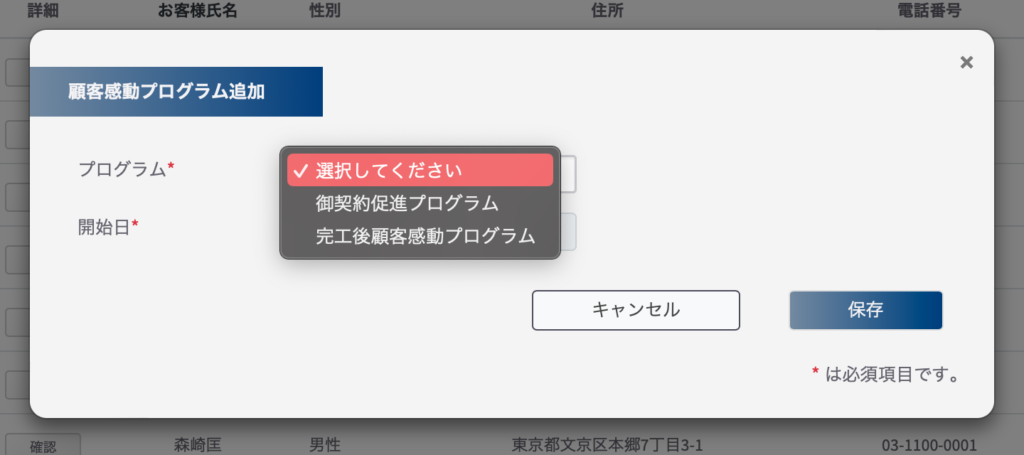
適用する顧客感動プログラムを選び、開始日を指定してください。
顧客感動プログラムは、「設定」→「顧客感動プログラム管理」で新規作成・編集できます。
顧客データインポート
ほかのアプリに登録されている顧客情報を読み込み(インポート)ます。
(Excelなどですでに顧客データを管理している場合は、「顧客データインポート」を使えば、データを入力し直す必要はありません)
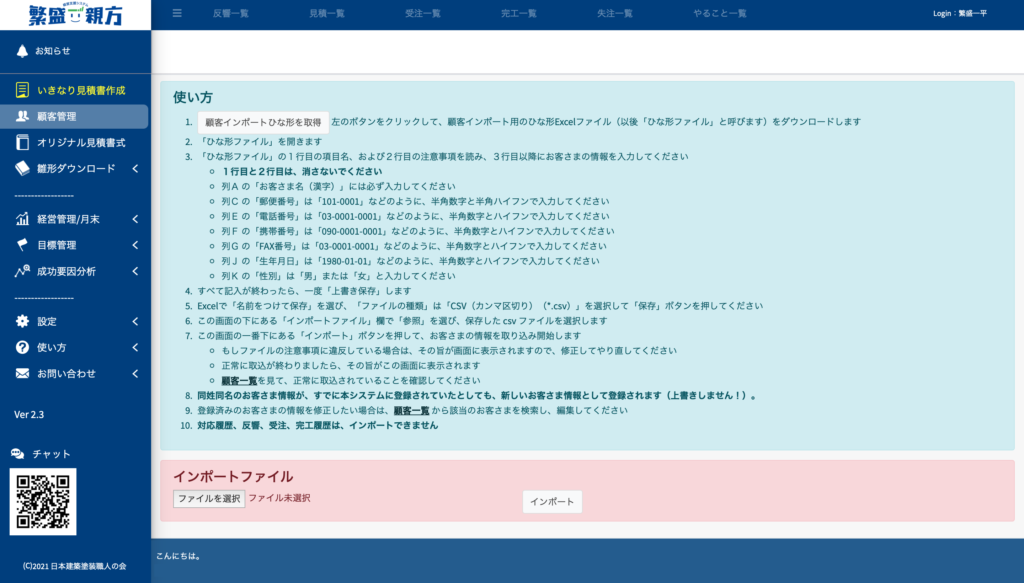
- 「使い方」の下にある「顧客インポートひな形を取得」を押して、顧客インポート用のひな形ファイルをダウンロードします。
- ほかのアプリの顧客データを、1でダウンロードしたファイルにコピーします。※ファイルの形式は変えずに、名前・電話番号などのデータだけをコピーしてください。
- コピーが終わったら、ファイルを保存します。
- 「インポートファイル」の「ファイルを選択」で3のファイルを指定し、「インポート」を押します。
詳しくは、画面に表示されている「使い方」をご確認ください。
- ダウンロードした「顧客インポートひな形」ファイルは、Excelなどで開けます。
- インポートしたデータは、すでに登録されているデータに「追加」されます。(上書きはされません)
- 同姓同名のデータがあっても上書きはされず、新しいデータとして追加されます。
顧客データエクスポート
年賀状ソフトなど、ほかのアプリで顧客情報を使いたいときは、データを書き出し(エクスポート)てください。
「顧客データエクスポート」を押すと、顧客情報をCSVファイルでダウンロードできます。
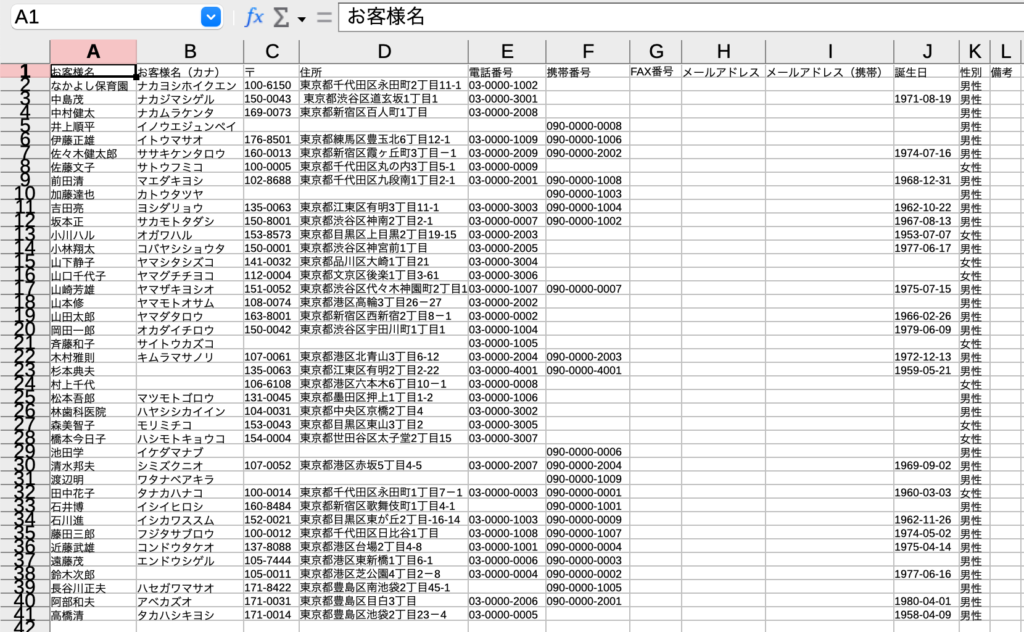
ダウンロードしたファイルは、Excelなどの表計算ソフトで編集してご利用ください。
例:顧客データエクスポートでダウンロードしたCSVファイルを、表計算ソフトで開いたところ
地図表示(複数)
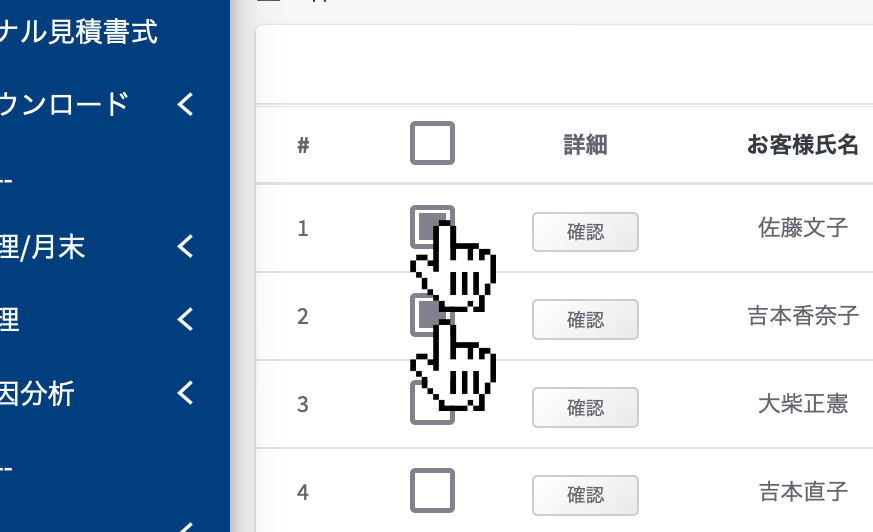
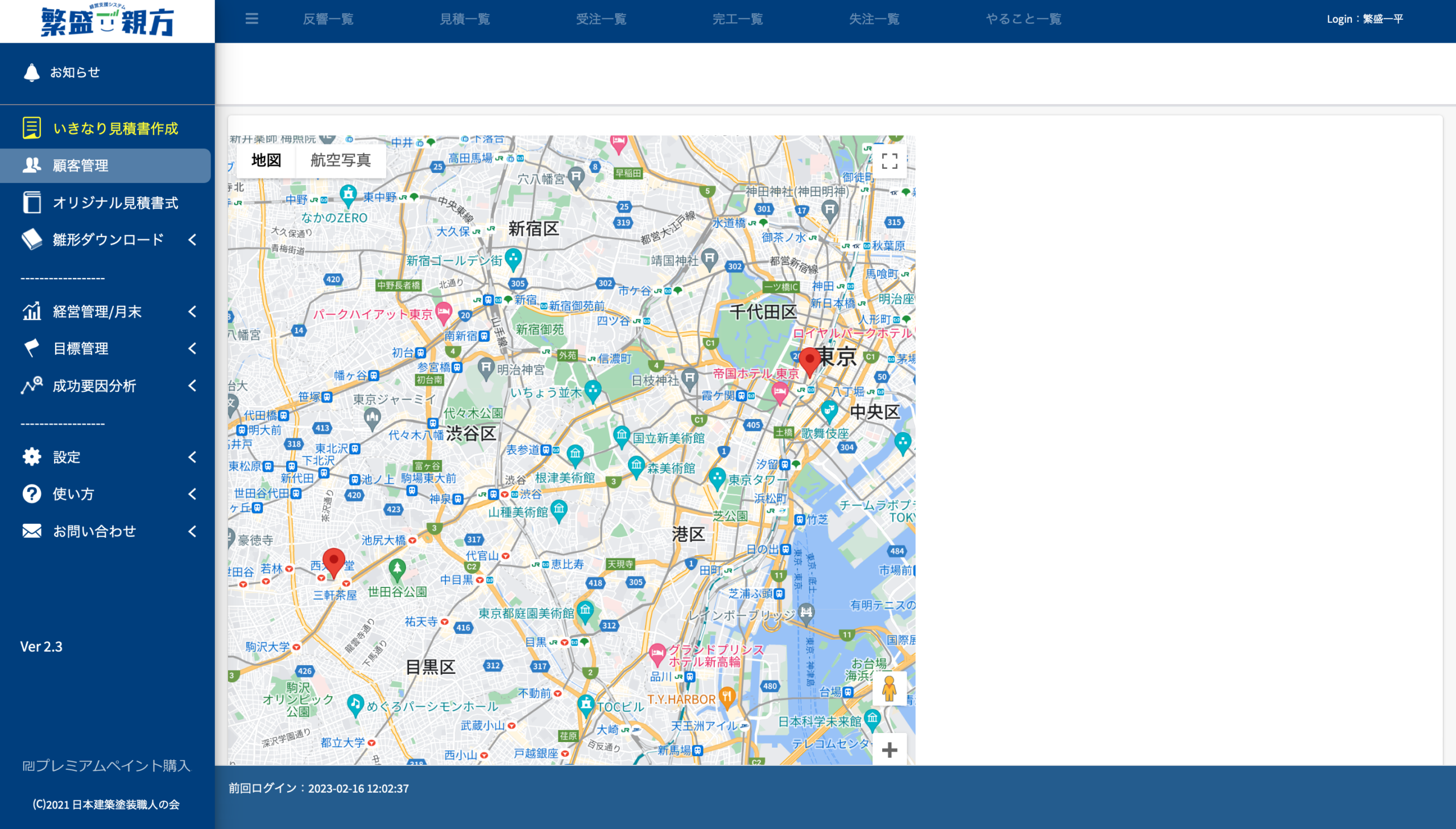
顧客一覧でお客様を複数選び、画面右上の「地図表示」を押すと、選んだお客様の住所を1枚の地図にまとめて表示できます。